




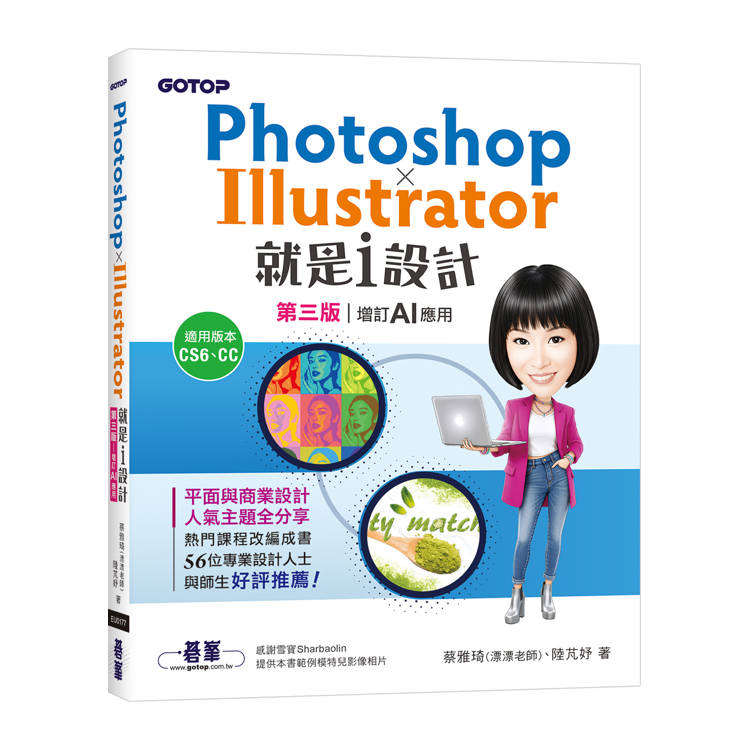
Photoshop X Illustrator就是i設計 (第三版-增訂AI應用)




活動訊息
2025年度總結,讀者大數據最愛書單公布👉 快來看看

線上國際書展5折起,指定書單送書展門票,全館滿$1,000送100點金幣

2026年節展,年節禮盒5折起,送禮一次搞定!
內容簡介
★《平面與商業設計人氣主題全分享!熱門課程改編成書》★
本書原創由2012年的「PHOTOSHOP X ILLUSTRATOR XINDESIGN 就是i設計」一書,延伸到2019年介紹常用的兩大設計軟體書籍「PHOTOSHOP X ILLUSTRATOR 就是i設計」,其出版至今,提供豐富、精彩的實例內容,廣受初學者、學校與補習班的喜愛,無論是在自學或教學上,本書提供的實務操作範例,都可以讓學習者輕鬆上手。
【設計可以很簡單,玩出你的美感力!】
.創意、靈感、人氣案例一次收進口袋,帶你快速掌握設計師的商業心法,輕鬆上手不再卡關。
.本書從「最簡單的主題」開始切入,不講艱深術語、不賣弄技巧,只教真正能用在作品上的實戰方法。
.運用業界最常用的Photoshop × Illustrator,帶你從影像處理、插畫繪製一路玩到包裝提案、LINE貼圖、GIF製作…等多種應用。
.帶你善用Adobe AI工具,讓構圖更快、靈感更多、作品更完整,讓設計流程更順暢!
.每一章都有「做得到」的範例,讓你一步步累積專業能力、一路往設計高手前進。
.無論是剛起步的影像處理初學者、新手設計師,還是想用設計打造個人品牌、推廣產品的人,都能跟著本書,把創意變成真正的成果,做出專屬於你的亮眼作品。
感謝雪寶Sharbaolin,提供本書範例模特兒影像相片
感謝各界知名人士/ 設計總監/ 設計師/ 學校院長/ 系主任/ 老師/ 學生的好評推薦!!
本書原創由2012年的「PHOTOSHOP X ILLUSTRATOR XINDESIGN 就是i設計」一書,延伸到2019年介紹常用的兩大設計軟體書籍「PHOTOSHOP X ILLUSTRATOR 就是i設計」,其出版至今,提供豐富、精彩的實例內容,廣受初學者、學校與補習班的喜愛,無論是在自學或教學上,本書提供的實務操作範例,都可以讓學習者輕鬆上手。
【設計可以很簡單,玩出你的美感力!】
.創意、靈感、人氣案例一次收進口袋,帶你快速掌握設計師的商業心法,輕鬆上手不再卡關。
.本書從「最簡單的主題」開始切入,不講艱深術語、不賣弄技巧,只教真正能用在作品上的實戰方法。
.運用業界最常用的Photoshop × Illustrator,帶你從影像處理、插畫繪製一路玩到包裝提案、LINE貼圖、GIF製作…等多種應用。
.帶你善用Adobe AI工具,讓構圖更快、靈感更多、作品更完整,讓設計流程更順暢!
.每一章都有「做得到」的範例,讓你一步步累積專業能力、一路往設計高手前進。
.無論是剛起步的影像處理初學者、新手設計師,還是想用設計打造個人品牌、推廣產品的人,都能跟著本書,把創意變成真正的成果,做出專屬於你的亮眼作品。
感謝雪寶Sharbaolin,提供本書範例模特兒影像相片
感謝各界知名人士/ 設計總監/ 設計師/ 學校院長/ 系主任/ 老師/ 學生的好評推薦!!
目錄
【PART I Photoshop 影像編修與設計】
1-1 安迪沃荷大師風格設計 [影像調整]
從色版瞭解影像的原理:Photoshop 最重要的是,影像調整與色版功能熟練後,對於影像的色彩表現可以作最佳的掌握,熟練本範例中的色階與筆刷功能,可自行設計出風格獨特的作品。
1 調整影像
2 定義筆刷
3 繪製安迪沃荷風格海報
1-2 為影像增加色彩 [影像處理]
瞭解影像色彩模式與照片之間的關係,透過圖層合成與調整圖層上色的方式,掌握影像色彩風格的表現,並可以藉由遮色片的運用,提升影像調整的自由度。熟練本範例中的色相/ 飽和度與調整圖層功能,在調整影像作品時可以有很好的表現。
1 影像模式切換與調整
2 新增圖層與上色
3 善用調整圖層與上色
1-3 連續圖樣設計 [影像調整]
去背並設計圖樣元素,應用填滿功能、畫面錯位濾鏡與仿製印章工具,設計連續性圖樣,無縫拼接創作獨一無二的影像風格,並舉一反三將技巧應用在服裝、包裝等領域設計。
1 魔術棒工具去背
2 設計圖樣
3 畫面錯位濾鏡
4 仿製印章工具
1-4 科幻星球風 [善用濾鏡功能製作圖像特效]
製作星球風格圖像, 先進行影像尺寸圖像處理, 以 Photoshop 旋轉功能將影像套用濾鏡,搭配自定義形狀工具,製作星球效果合成海報。
1 影像尺寸
2 濾鏡效果
3 自定義形狀工具合成影像
1-5 雜誌封面設計 [以圖層進行合成]
影像合成是 Photoshop 的主要功能,善用鋼筆去背、選取並遮住等功能參數配合,以及設計特色黑白效果製作。使用形狀工具與筆刷創意搭配,有效率地製作簡單卻獨具特色設計的風格雜誌封面,輸出時也可搭配特殊的上光效果表現印刷創意。
1 合成物件的去背編修
2 合成物件調整與黑白效果
3 形狀與筆刷工具應用
4 文字與形狀圖層
5 印刷上光版型製作
1-6 旅遊照片封面設計 [鋼筆、仿製印章去背合成]
學習仿製印章工具處理照片的技巧,使用鋼筆工具影像去背與覆蓋處理背景。結合色版混合工具與加亮及加深工具,讓畫面更完美,隨手拍攝的照片都能成為商業應用的素材。
1 影像調整
2 內容感知
3 複製影像與變形工具
4 色板混合器
5 加亮與加深工具
6 標題文字
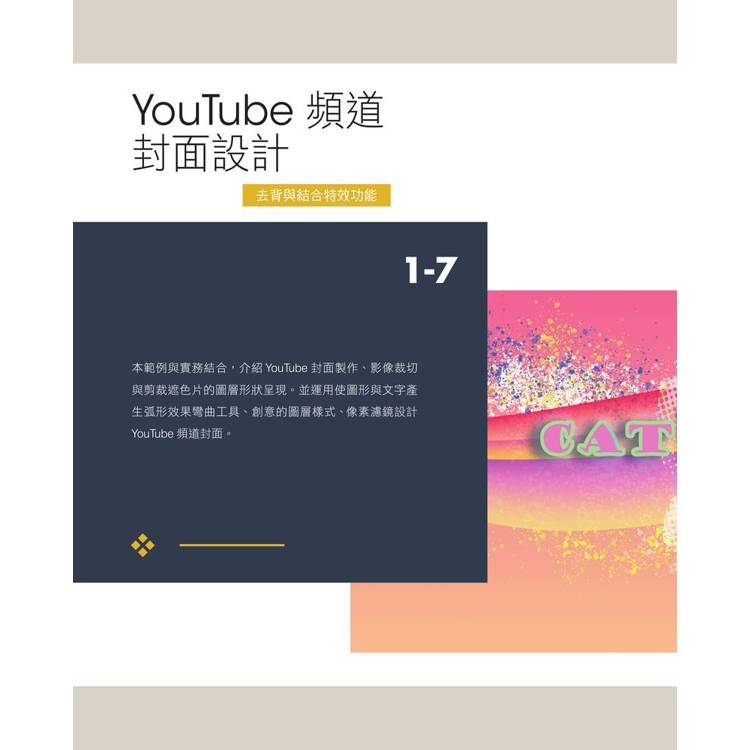
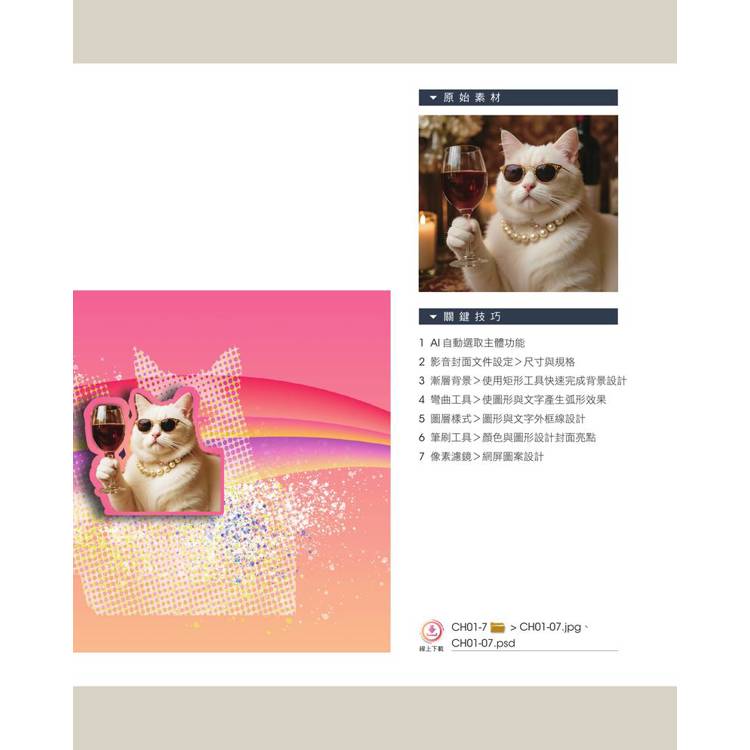
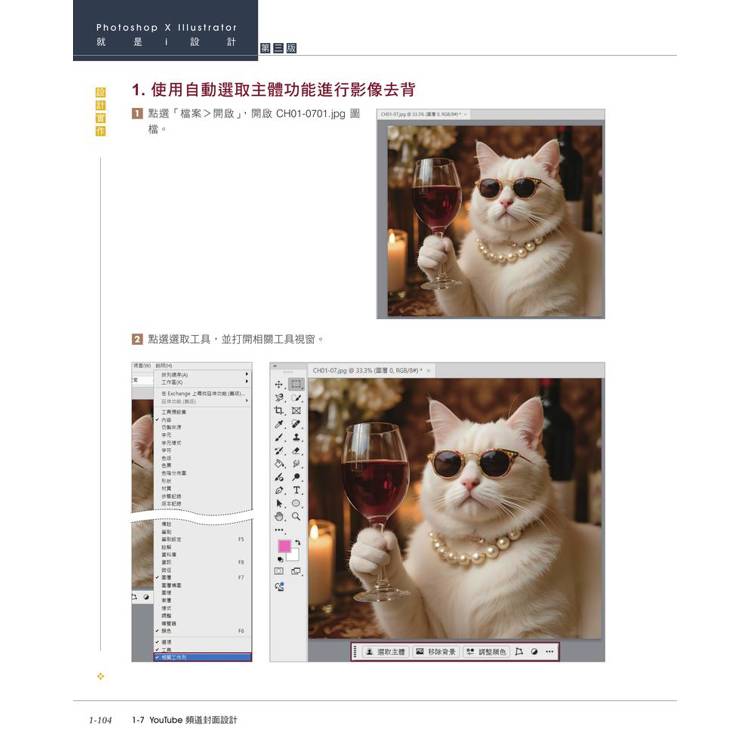
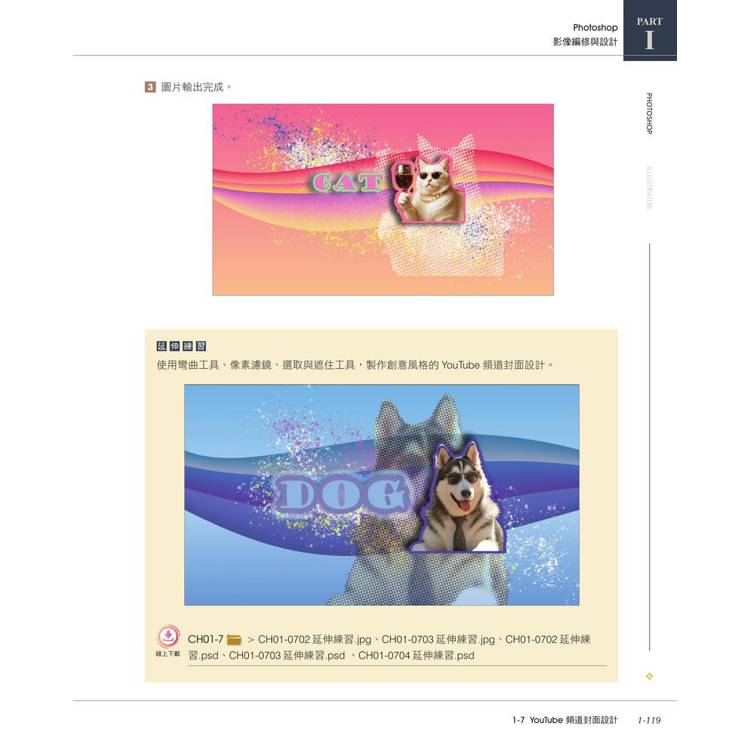
1-7 YouTube 頻道封面設計 [去背與結合特效功能]
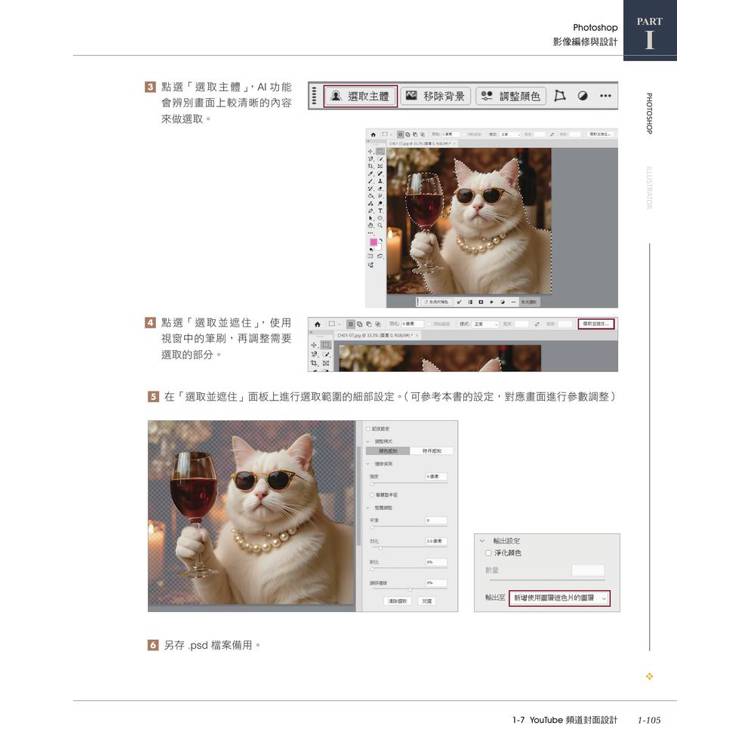
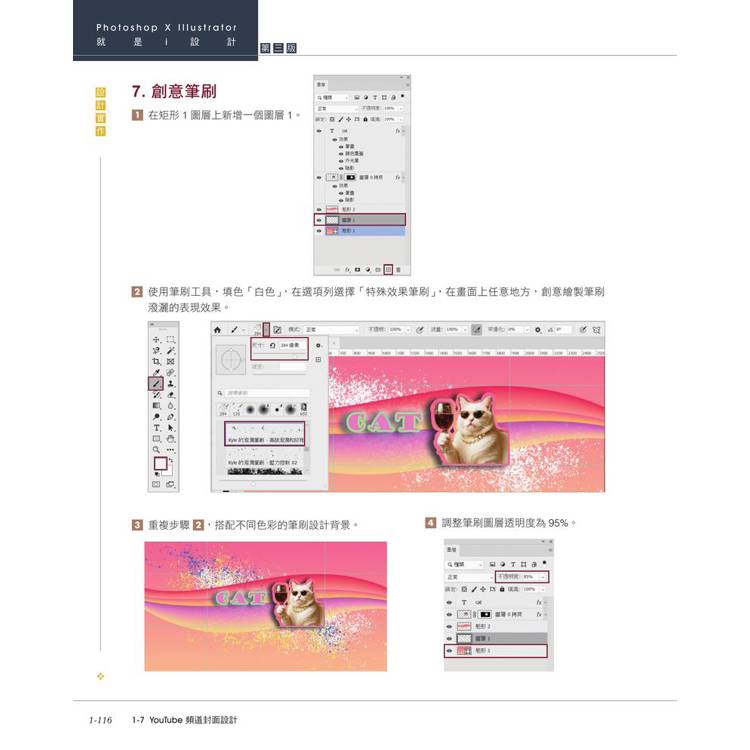
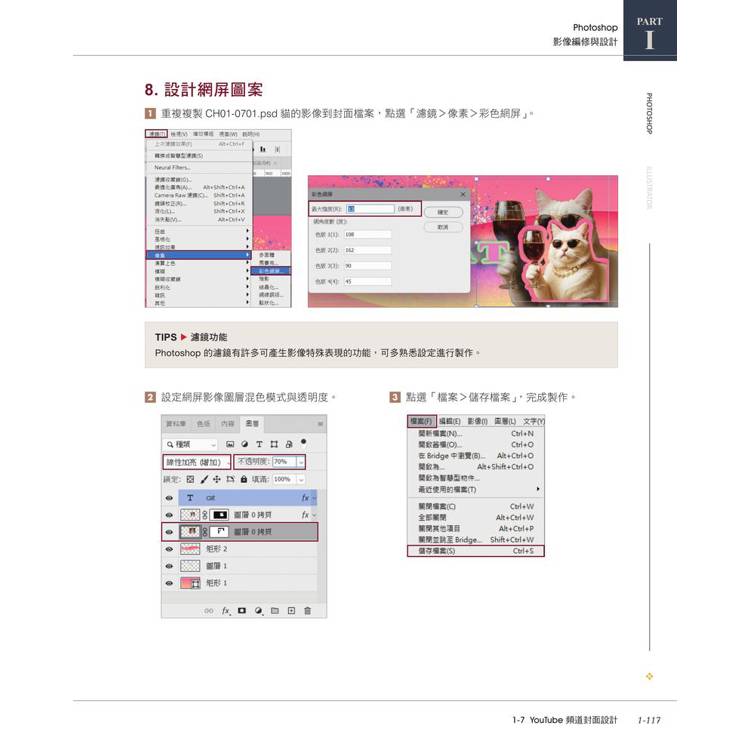
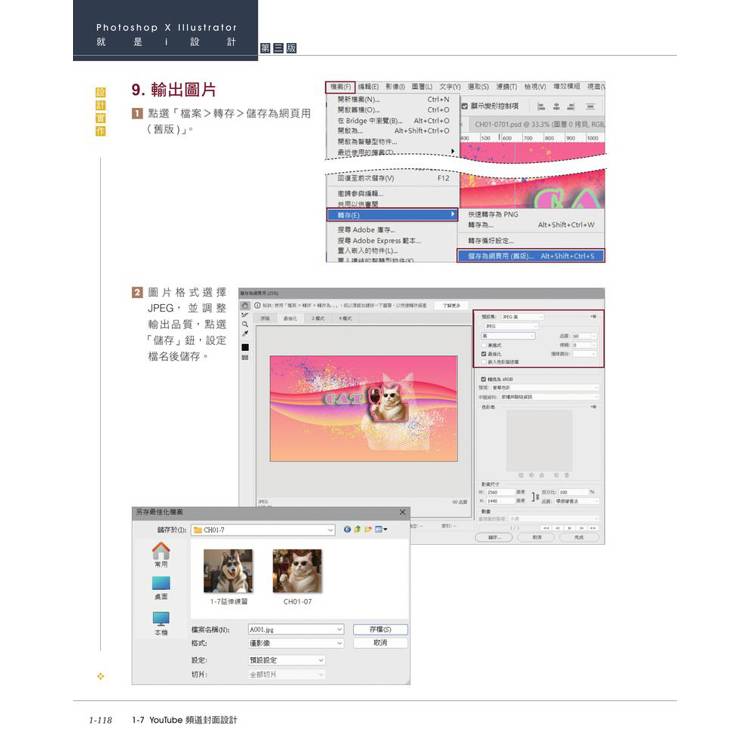
本範例與實務結合,介紹 YouTube 封面製作、影像裁切與剪裁遮色片的圖層形狀呈現。並運用使圖形與文字產生弧形效果彎曲工具、創意的圖層樣式、 像素濾鏡設計 YouTube 頻道封面。
1 影像去背
2 YouTube 封面檔案設定
3 漸層背景
4 彎曲工具
5 物件與邊框效果
6 影片 LOGO 文字設計
7 創意筆刷
8 設計網屏圖案
9 輸出圖片
1-8 視覺引導 [色版、影像調整與圖層遮色片]
視覺引導的技巧通常會使用點、線、面搭配色彩的方式,熟練本單元更能完美掌控畫面製作,可以練習更有效的利用素材的特性來增加構圖的美感。
1 新增文件
2 運用色版進行去背
3 影像調整與色階
4 選取範圍編輯與填滿
5 載入選取範圍與圖層遮色片
6 複製圖層、剪裁遮色片與編輯
7 影像調整與構圖
1-9 數位廣告 GIF 動態設計 [時間軸、影格設定與儲存給網頁用]
運用 Photoshop 時間軸的功能加上圖片的變化,可以製作出圖片的動態,熟練本單元之後可以自行設計網頁的動態 Banner,以及具有個人特色的 GIF 動畫。
1 時間軸
2 影格說明
3 儲存給網頁用
【PART II Illustrator 插畫繪製與設計】
2-1 品牌形象 LOGO 設計 [變形、基本工具與路徑管理員]
由基本工具直接進行設計,結合不同形狀工具、路徑管理員與對齊功能,即可製作出多種 Logo 方式表現,並可結合文字功能完成 Logo,建議可多觀摩公司企業設計的 Logo,使用基本工具練習製作。
1 基本工具與參考線校準
2 路徑管理員
3 設定顏色
4 製作內部字母設計
2-2 吉祥物公仔插畫 [鋼筆與路徑製作]
將鋼筆工具結合筆刷,可讓線條更有手感;結合色票與漸層進行顏色的填色方式,可以讓設計物更有漫畫風格。
1 鋼筆工具實作
2 色票應用
3 鏡射功能
4 漸層填色
5 設計筆刷線條
2-3 個人商務形象名片 [圖片置入、解析度與字符、圖樣功能]
圖片在 Illustrator 進行印刷品製作時,需先至 Photoshop 設定正確的圖片輸出解析度。本單元將說明印刷品在設定與輸出時的出血細節,以及連續性圖樣的設計技巧。
1 網址的 QR Code 製作
2 名片設定
3 置入圖片
4 使用字符
5 設計圖樣
6 定義圖樣
7 漸層面板
8 輸入文字完成設計
9 輸出 pdf 檔案
2-4 節慶活動文宣設計 [剪裁遮色片與素材繪製]
要快速抓住節慶氣氛意象製作商業文宣品,使用剪裁遮色片對於圖片顯示範圍的設定、縮攏與膨脹工具及旋轉工具製作節慶素材,配合主標與副標文字設計,加上用色,製作優雅質感不失年味的文宣品設計,關鍵技巧延伸應用在印刷品、電商 Banner、傳單等範疇。
1 設定活動文宣與置入圖片
2 製作剪裁遮色片
3 年節質感素材製作
4 活動主標與副標文字設計
2-5 3D 立體瓶繪製 [符號、路徑與文字結合]
藉由 3D 迴轉特效結合符號功能,即可創造自己設計的立體物,範例中的影像描圖功能,可應用在各種影像轉換設定,轉成向量的影像進行編輯。
1 置入圖片作為參考底圖
2 繪製瓶身與瓶蓋
3 繪製標籤圖樣
4 以影像描圖製作標籤圖案
5 製作曲線文字
6 製作立體瓶
2-6 包裝設計 [筆刷功能與包裝細節]
透過本單元可以學會紙袋包裝製作需要注意的細節,並可延伸應用至紙盒、產品外觀的包裝印刷設計。運用筆刷功能設計創意圖形。
1 設計創意圖形製作線條圖筆刷
2 應用筆刷設計插圖
3 設計創意圖形製作散落筆刷
4 設計紙袋包裝
2-7 電子展示牆透明立體圖像 [遮色片、網格與圖層設定]
在 Illustrator 一樣能製作半透明的物件,藉由各種遮色片的方式,結合網格工具、漸層工具、透明度,製作精緻的立體圖像設計。
1 置入照片,繪製外型
2 網格工具
3 漸層工具
4 剪裁遮色片工具
5 製作不透明遮色片
6 製作剪裁遮色片放入影像
2-8 LINE 原創貼圖創作 [圖層、工作區域與筆刷]
透過本單元可以學會使用 Illustrator 的工作區域功能,進行 LINE 原創貼圖快速創作,並可延伸應用至動態貼圖、表情貼設計。運用工作區域並可設計雙面 DM 與多頁文件。
1 設定工作區域
2 使用圖層與繪圖筆刷
3 AI 生成式填色
4 橡皮擦與選取工具
5 圖層與點滴筆刷
6 主圖與標籤圖的尺寸縮放
7 輸出為網頁用檔案
1-1 安迪沃荷大師風格設計 [影像調整]
從色版瞭解影像的原理:Photoshop 最重要的是,影像調整與色版功能熟練後,對於影像的色彩表現可以作最佳的掌握,熟練本範例中的色階與筆刷功能,可自行設計出風格獨特的作品。
1 調整影像
2 定義筆刷
3 繪製安迪沃荷風格海報
1-2 為影像增加色彩 [影像處理]
瞭解影像色彩模式與照片之間的關係,透過圖層合成與調整圖層上色的方式,掌握影像色彩風格的表現,並可以藉由遮色片的運用,提升影像調整的自由度。熟練本範例中的色相/ 飽和度與調整圖層功能,在調整影像作品時可以有很好的表現。
1 影像模式切換與調整
2 新增圖層與上色
3 善用調整圖層與上色
1-3 連續圖樣設計 [影像調整]
去背並設計圖樣元素,應用填滿功能、畫面錯位濾鏡與仿製印章工具,設計連續性圖樣,無縫拼接創作獨一無二的影像風格,並舉一反三將技巧應用在服裝、包裝等領域設計。
1 魔術棒工具去背
2 設計圖樣
3 畫面錯位濾鏡
4 仿製印章工具
1-4 科幻星球風 [善用濾鏡功能製作圖像特效]
製作星球風格圖像, 先進行影像尺寸圖像處理, 以 Photoshop 旋轉功能將影像套用濾鏡,搭配自定義形狀工具,製作星球效果合成海報。
1 影像尺寸
2 濾鏡效果
3 自定義形狀工具合成影像
1-5 雜誌封面設計 [以圖層進行合成]
影像合成是 Photoshop 的主要功能,善用鋼筆去背、選取並遮住等功能參數配合,以及設計特色黑白效果製作。使用形狀工具與筆刷創意搭配,有效率地製作簡單卻獨具特色設計的風格雜誌封面,輸出時也可搭配特殊的上光效果表現印刷創意。
1 合成物件的去背編修
2 合成物件調整與黑白效果
3 形狀與筆刷工具應用
4 文字與形狀圖層
5 印刷上光版型製作
1-6 旅遊照片封面設計 [鋼筆、仿製印章去背合成]
學習仿製印章工具處理照片的技巧,使用鋼筆工具影像去背與覆蓋處理背景。結合色版混合工具與加亮及加深工具,讓畫面更完美,隨手拍攝的照片都能成為商業應用的素材。
1 影像調整
2 內容感知
3 複製影像與變形工具
4 色板混合器
5 加亮與加深工具
6 標題文字
1-7 YouTube 頻道封面設計 [去背與結合特效功能]
本範例與實務結合,介紹 YouTube 封面製作、影像裁切與剪裁遮色片的圖層形狀呈現。並運用使圖形與文字產生弧形效果彎曲工具、創意的圖層樣式、 像素濾鏡設計 YouTube 頻道封面。
1 影像去背
2 YouTube 封面檔案設定
3 漸層背景
4 彎曲工具
5 物件與邊框效果
6 影片 LOGO 文字設計
7 創意筆刷
8 設計網屏圖案
9 輸出圖片
1-8 視覺引導 [色版、影像調整與圖層遮色片]
視覺引導的技巧通常會使用點、線、面搭配色彩的方式,熟練本單元更能完美掌控畫面製作,可以練習更有效的利用素材的特性來增加構圖的美感。
1 新增文件
2 運用色版進行去背
3 影像調整與色階
4 選取範圍編輯與填滿
5 載入選取範圍與圖層遮色片
6 複製圖層、剪裁遮色片與編輯
7 影像調整與構圖
1-9 數位廣告 GIF 動態設計 [時間軸、影格設定與儲存給網頁用]
運用 Photoshop 時間軸的功能加上圖片的變化,可以製作出圖片的動態,熟練本單元之後可以自行設計網頁的動態 Banner,以及具有個人特色的 GIF 動畫。
1 時間軸
2 影格說明
3 儲存給網頁用
【PART II Illustrator 插畫繪製與設計】
2-1 品牌形象 LOGO 設計 [變形、基本工具與路徑管理員]
由基本工具直接進行設計,結合不同形狀工具、路徑管理員與對齊功能,即可製作出多種 Logo 方式表現,並可結合文字功能完成 Logo,建議可多觀摩公司企業設計的 Logo,使用基本工具練習製作。
1 基本工具與參考線校準
2 路徑管理員
3 設定顏色
4 製作內部字母設計
2-2 吉祥物公仔插畫 [鋼筆與路徑製作]
將鋼筆工具結合筆刷,可讓線條更有手感;結合色票與漸層進行顏色的填色方式,可以讓設計物更有漫畫風格。
1 鋼筆工具實作
2 色票應用
3 鏡射功能
4 漸層填色
5 設計筆刷線條
2-3 個人商務形象名片 [圖片置入、解析度與字符、圖樣功能]
圖片在 Illustrator 進行印刷品製作時,需先至 Photoshop 設定正確的圖片輸出解析度。本單元將說明印刷品在設定與輸出時的出血細節,以及連續性圖樣的設計技巧。
1 網址的 QR Code 製作
2 名片設定
3 置入圖片
4 使用字符
5 設計圖樣
6 定義圖樣
7 漸層面板
8 輸入文字完成設計
9 輸出 pdf 檔案
2-4 節慶活動文宣設計 [剪裁遮色片與素材繪製]
要快速抓住節慶氣氛意象製作商業文宣品,使用剪裁遮色片對於圖片顯示範圍的設定、縮攏與膨脹工具及旋轉工具製作節慶素材,配合主標與副標文字設計,加上用色,製作優雅質感不失年味的文宣品設計,關鍵技巧延伸應用在印刷品、電商 Banner、傳單等範疇。
1 設定活動文宣與置入圖片
2 製作剪裁遮色片
3 年節質感素材製作
4 活動主標與副標文字設計
2-5 3D 立體瓶繪製 [符號、路徑與文字結合]
藉由 3D 迴轉特效結合符號功能,即可創造自己設計的立體物,範例中的影像描圖功能,可應用在各種影像轉換設定,轉成向量的影像進行編輯。
1 置入圖片作為參考底圖
2 繪製瓶身與瓶蓋
3 繪製標籤圖樣
4 以影像描圖製作標籤圖案
5 製作曲線文字
6 製作立體瓶
2-6 包裝設計 [筆刷功能與包裝細節]
透過本單元可以學會紙袋包裝製作需要注意的細節,並可延伸應用至紙盒、產品外觀的包裝印刷設計。運用筆刷功能設計創意圖形。
1 設計創意圖形製作線條圖筆刷
2 應用筆刷設計插圖
3 設計創意圖形製作散落筆刷
4 設計紙袋包裝
2-7 電子展示牆透明立體圖像 [遮色片、網格與圖層設定]
在 Illustrator 一樣能製作半透明的物件,藉由各種遮色片的方式,結合網格工具、漸層工具、透明度,製作精緻的立體圖像設計。
1 置入照片,繪製外型
2 網格工具
3 漸層工具
4 剪裁遮色片工具
5 製作不透明遮色片
6 製作剪裁遮色片放入影像
2-8 LINE 原創貼圖創作 [圖層、工作區域與筆刷]
透過本單元可以學會使用 Illustrator 的工作區域功能,進行 LINE 原創貼圖快速創作,並可延伸應用至動態貼圖、表情貼設計。運用工作區域並可設計雙面 DM 與多頁文件。
1 設定工作區域
2 使用圖層與繪圖筆刷
3 AI 生成式填色
4 橡皮擦與選取工具
5 圖層與點滴筆刷
6 主圖與標籤圖的尺寸縮放
7 輸出為網頁用檔案
配送方式
-
台灣
- 國內宅配:本島、離島
-
到店取貨:
 不限金額免運費



-
海外
- 國際快遞:全球
-
港澳店取:


訂購/退換貨須知
加入金石堂 LINE 官方帳號『完成綁定』,隨時掌握出貨動態:


提醒您!!
金石堂及銀行均不會請您操作ATM! 如接獲電話要求您前往ATM提款機,請不要聽從指示,以免受騙上當!
退換貨須知:
**提醒您,鑑賞期不等於試用期,退回商品須為全新狀態**
-
依據「消費者保護法」第19條及行政院消費者保護處公告之「通訊交易解除權合理例外情事適用準則」,以下商品購買後,除商品本身有瑕疵外,將不提供7天的猶豫期:
- 易於腐敗、保存期限較短或解約時即將逾期。(如:生鮮食品)
- 依消費者要求所為之客製化給付。(客製化商品)
- 報紙、期刊或雜誌。(含MOOK、外文雜誌)
- 經消費者拆封之影音商品或電腦軟體。
- 非以有形媒介提供之數位內容或一經提供即為完成之線上服務,經消費者事先同意始提供。(如:電子書、電子雜誌、下載版軟體、虛擬商品…等)
- 已拆封之個人衛生用品。(如:內衣褲、刮鬍刀、除毛刀…等)
- 若非上列種類商品,均享有到貨7天的猶豫期(含例假日)。
- 辦理退換貨時,商品(組合商品恕無法接受單獨退貨)必須是您收到商品時的原始狀態(包含商品本體、配件、贈品、保證書、所有附隨資料文件及原廠內外包裝…等),請勿直接使用原廠包裝寄送,或於原廠包裝上黏貼紙張或書寫文字。
- 退回商品若無法回復原狀,將請您負擔回復原狀所需費用,嚴重時將影響您的退貨權益。


商品評價