




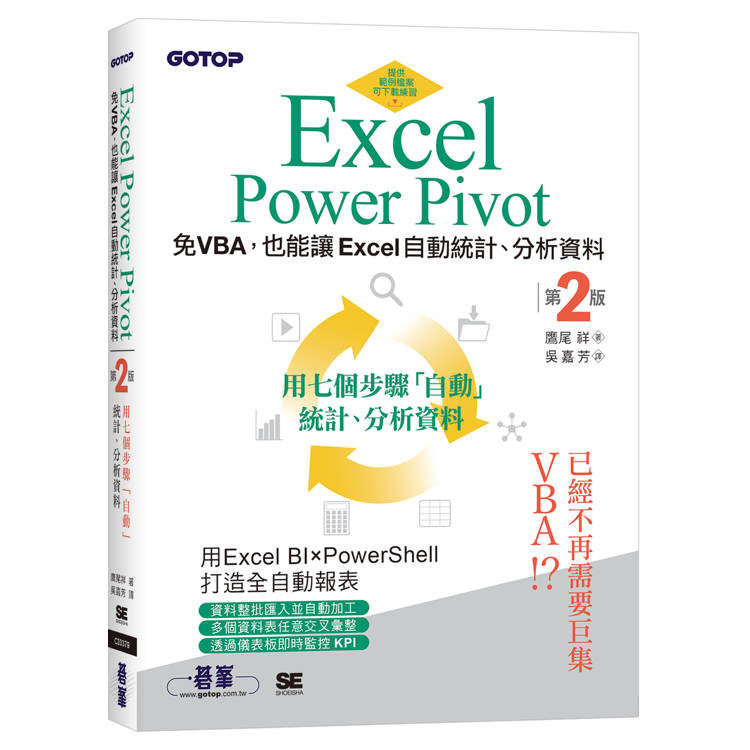
Excel Power Pivot|免VBA,也能讓Excel自動統計、分析資料(第二版)






活動訊息
閱讀漫遊錄-2026上半年暢銷榜

內容簡介
◆ 不用寫程式,不懂VBA,也能完成報表自動化 ◆
用 Power Query/Power Pivot/DAX,告別重複操作
打造報表自動化,不需要巨集也不用VBA
你是否也有這樣的困擾?
「使用函數跟樞紐分析表處理資料,資料格式一改,就得全部重做一次」
「想自動化,卻卡在巨集或 VBA 的學習門檻」
本書正是為了解決這些痛點!在各行各業中,Excel早已是資料處理的必備工具,但多數人仍停留在「手動整理+重複操作」的工作模式。本書提出一套全新的做法:不需撰寫程式,也能完成資料處理與分析的自動化流程。透過Power Query、Power Pivot與DAX,並結合PowerShell,讓你從繁瑣的日常作業中解放,全面提升工作效率。
本書可以幫助你:
.用Excel BI × PowerShell打造全自動報表
.資料一鍵整批匯入,自動加工處理
.多個資料表任意交叉彙整
.透過儀表板即時監控KPI
◆ 用七個步驟「自動」統計、分析資料 ◆
1 判斷:設計資料模型,思考報表內容
2 載入:整理資料並匯入表格
3 連結:利用表格與關聯建立資料模型
4 排列:利用列、欄、交叉分析篩選器決定收集資料的方法
5 計算:決定計算方法並建立表格式報表
6 繪圖:利用樞紐分析圖呈現KPI
7 重複:重新整理資料並更新報表
用 Power Query/Power Pivot/DAX,告別重複操作
打造報表自動化,不需要巨集也不用VBA
你是否也有這樣的困擾?
「使用函數跟樞紐分析表處理資料,資料格式一改,就得全部重做一次」
「想自動化,卻卡在巨集或 VBA 的學習門檻」
本書正是為了解決這些痛點!在各行各業中,Excel早已是資料處理的必備工具,但多數人仍停留在「手動整理+重複操作」的工作模式。本書提出一套全新的做法:不需撰寫程式,也能完成資料處理與分析的自動化流程。透過Power Query、Power Pivot與DAX,並結合PowerShell,讓你從繁瑣的日常作業中解放,全面提升工作效率。
本書可以幫助你:
.用Excel BI × PowerShell打造全自動報表
.資料一鍵整批匯入,自動加工處理
.多個資料表任意交叉彙整
.透過儀表板即時監控KPI
◆ 用七個步驟「自動」統計、分析資料 ◆
1 判斷:設計資料模型,思考報表內容
2 載入:整理資料並匯入表格
3 連結:利用表格與關聯建立資料模型
4 排列:利用列、欄、交叉分析篩選器決定收集資料的方法
5 計算:決定計算方法並建立表格式報表
6 繪圖:利用樞紐分析圖呈現KPI
7 重複:重新整理資料並更新報表
目錄
【第1部 理論篇】
第 1 章|顛覆 Excel 既定印象的全新 Excel BI 登場
1 Excel 誕生以來的革新
2 用巨集、VBA 執行自動化的極限
3 Excel BI 的技術
4 技術進步消除了「想法的限制」
第 2 章|Excel BI 的全自動報表機制
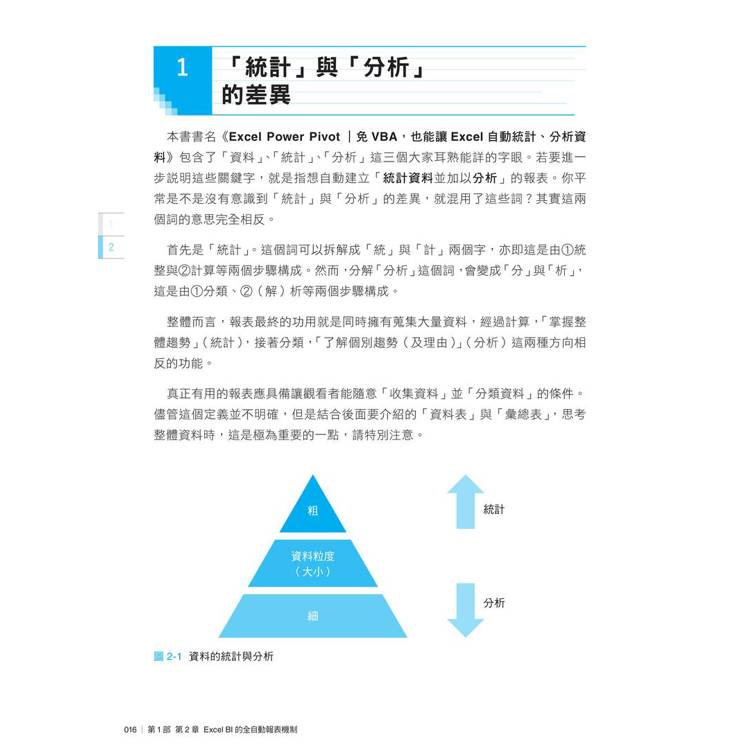
1 「統計」與「分析」的差異
2 徹底分離資料與邏輯建立「定點觀測」報表
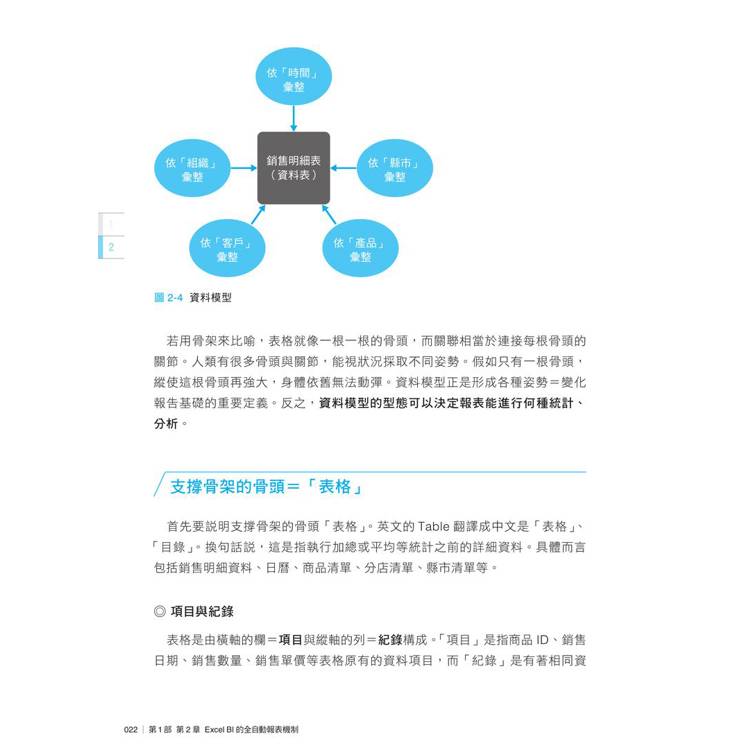
3 建立「架構」收集資料
4 用互動式報表「表現」資料
5 互動式報表呈現的變化
【第2部 實踐篇】
第 1 章|實踐概要
1 關於「Power Pivot」
2 書中的畫面截圖
3 製作報表時的心理準備
第 2 章|用星型資料模型掌握七個步驟
1 判斷
2 載入
3 連結
4 排列
5 計算
6 繪圖
7 重複
第 3 章|商品效益分析
1 利用「合併查詢」結合兩個表格
2 向上、向下切入毛利率
3 在量值套用條件式格式
第 4 章|商品類別及各商品的銷售比例
1 相對於總計的銷售構成比
2 相對於小計的銷售構成比
3 切換商品類別與商品階層的顯示狀態
第 5 章|當期銷售累計
1 當期銷售累計 (1) - 詳細類型
2 當期銷售累計 (2) - 時間智慧函數
第 6 章|去年同期比
1 取得一年前的數字
2 與去年比較
3 使用條件式格式與去年做比較
第 7 章|預算 vs. 實績對比
1 判斷預算 vs. 實績對比
2 一次載入多個 Excel 檔案
3 建立「商品類別」彙總表
4 建立鑽石型資料模型
5 比較預算與實績
6 每位員工的生產力分析
【第3部 應用篇】
第 1 章|製作儀表板
1 何謂儀表板?
2 進行 RFM 分析
3 製作預算進度 & 去年同期比圖表
4 製作瀑布圖
5 最後的版面調整
第 2 章|利用 PowerShell 進行自動化
1 PowerShell
2 試用 PowerShell
3 用 PowerShell 更新 Excel 檔案
4 儲存與執行指令碼
5 自動備份、連續更新 Excel 與輸出 PDF
6 使用工作排程器在指定時間執行
7 建立自我簽署憑證與 ps1 檔案的簽章
第 1 章|顛覆 Excel 既定印象的全新 Excel BI 登場
1 Excel 誕生以來的革新
2 用巨集、VBA 執行自動化的極限
3 Excel BI 的技術
4 技術進步消除了「想法的限制」
第 2 章|Excel BI 的全自動報表機制
1 「統計」與「分析」的差異
2 徹底分離資料與邏輯建立「定點觀測」報表
3 建立「架構」收集資料
4 用互動式報表「表現」資料
5 互動式報表呈現的變化
【第2部 實踐篇】
第 1 章|實踐概要
1 關於「Power Pivot」
2 書中的畫面截圖
3 製作報表時的心理準備
第 2 章|用星型資料模型掌握七個步驟
1 判斷
2 載入
3 連結
4 排列
5 計算
6 繪圖
7 重複
第 3 章|商品效益分析
1 利用「合併查詢」結合兩個表格
2 向上、向下切入毛利率
3 在量值套用條件式格式
第 4 章|商品類別及各商品的銷售比例
1 相對於總計的銷售構成比
2 相對於小計的銷售構成比
3 切換商品類別與商品階層的顯示狀態
第 5 章|當期銷售累計
1 當期銷售累計 (1) - 詳細類型
2 當期銷售累計 (2) - 時間智慧函數
第 6 章|去年同期比
1 取得一年前的數字
2 與去年比較
3 使用條件式格式與去年做比較
第 7 章|預算 vs. 實績對比
1 判斷預算 vs. 實績對比
2 一次載入多個 Excel 檔案
3 建立「商品類別」彙總表
4 建立鑽石型資料模型
5 比較預算與實績
6 每位員工的生產力分析
【第3部 應用篇】
第 1 章|製作儀表板
1 何謂儀表板?
2 進行 RFM 分析
3 製作預算進度 & 去年同期比圖表
4 製作瀑布圖
5 最後的版面調整
第 2 章|利用 PowerShell 進行自動化
1 PowerShell
2 試用 PowerShell
3 用 PowerShell 更新 Excel 檔案
4 儲存與執行指令碼
5 自動備份、連續更新 Excel 與輸出 PDF
6 使用工作排程器在指定時間執行
7 建立自我簽署憑證與 ps1 檔案的簽章
配送方式
-
台灣
- 國內宅配:本島、離島
-
到店取貨:
 不限金額免運費



-
海外
- 國際快遞:全球
-
港澳店取:


訂購/退換貨須知
加入金石堂 LINE 官方帳號『完成綁定』,隨時掌握出貨動態:


提醒您!!
金石堂及銀行均不會請您操作ATM! 如接獲電話要求您前往ATM提款機,請不要聽從指示,以免受騙上當!
退換貨須知:
**提醒您,鑑賞期不等於試用期,退回商品須為全新狀態**
-
依據「消費者保護法」第19條及行政院消費者保護處公告之「通訊交易解除權合理例外情事適用準則」,以下商品購買後,除商品本身有瑕疵外,將不提供7天的猶豫期:
- 易於腐敗、保存期限較短或解約時即將逾期。(如:生鮮食品)
- 依消費者要求所為之客製化給付。(客製化商品)
- 報紙、期刊或雜誌。(含MOOK、外文雜誌)
- 經消費者拆封之影音商品或電腦軟體。
- 非以有形媒介提供之數位內容或一經提供即為完成之線上服務,經消費者事先同意始提供。(如:電子書、電子雜誌、下載版軟體、虛擬商品…等)
- 已拆封之個人衛生用品。(如:內衣褲、刮鬍刀、除毛刀…等)
- 若非上列種類商品,均享有到貨7天的猶豫期(含例假日)。
- 辦理退換貨時,商品(組合商品恕無法接受單獨退貨)必須是您收到商品時的原始狀態(包含商品本體、配件、贈品、保證書、所有附隨資料文件及原廠內外包裝…等),請勿直接使用原廠包裝寄送,或於原廠包裝上黏貼紙張或書寫文字。
- 退回商品若無法回復原狀,將請您負擔回復原狀所需費用,嚴重時將影響您的退貨權益。


商品評價