




AI 時代的終端機入門:非工程師也能學會的 CLI、指令與 AI 工具實戰






活動訊息
金石堂閱讀週年慶

第48次中小學生讀物選介

台灣角川歌曲改編作品書展

內容簡介
https://youtu.be/rUPMV6Xykfs
【書籍簡介】
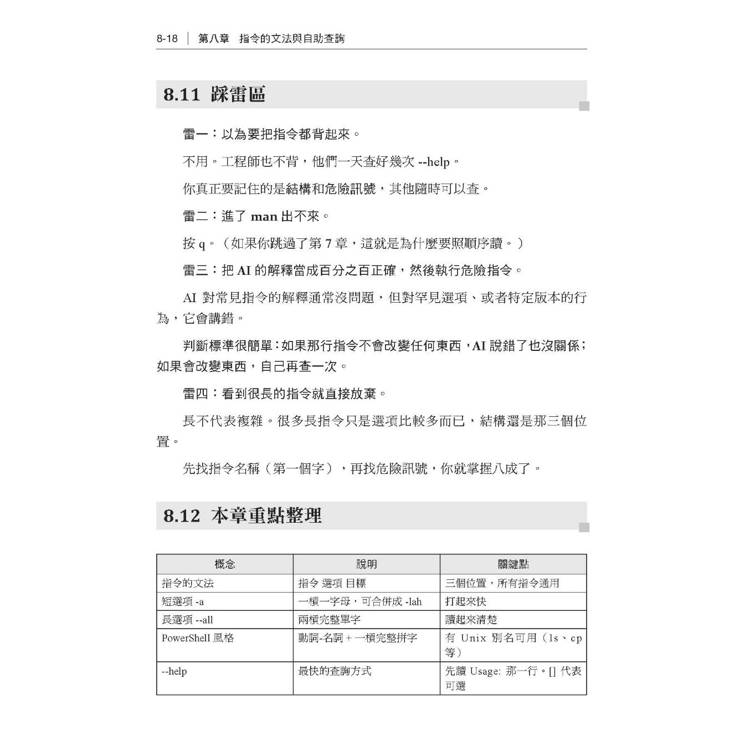
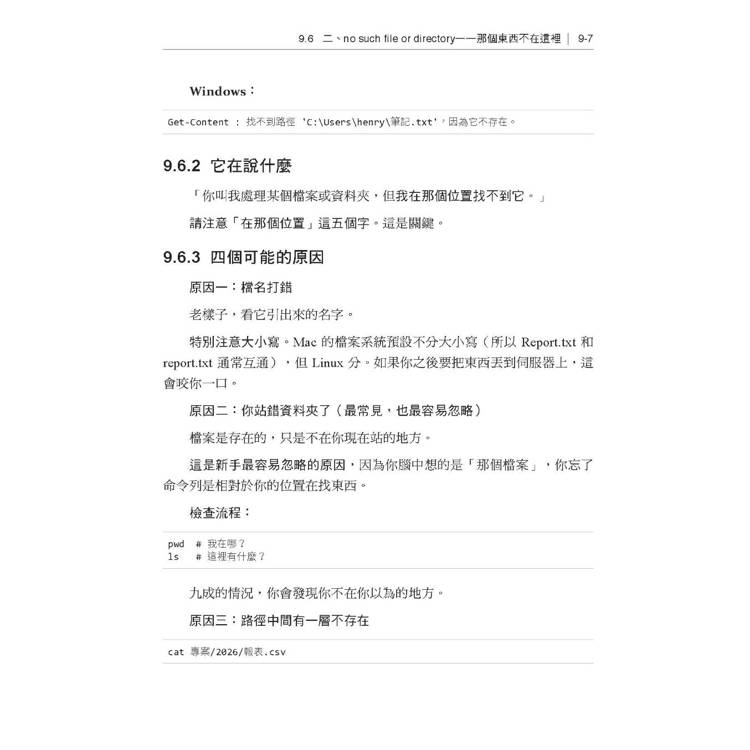
.從「終端機在哪裡」開始教,不預設你懂任何東西
.macOS 和 Windows 範例兩欄並排,雙系統都通
.每一章附上動手範例,帶著你安全的練習
.教你看懂 AI 對你的檔案做了什麼,你會知道什麼時候可以放行,什麼時候要喊停!
【附指令速查表.錯誤訊息對照表.Windows 讀者專用補充】
【適合讀者】
.不想轉職工程師,只想把手上這份工作做完、做快的人
.怕打錯一個指令就把電腦弄壞,所以一直不敢動手的人
.身邊沒有工程師朋友,出事了不知道要問誰的人
.三十歲以後才開始學技術,覺得自己「應該早就要會了」的人
.初階工程師也可以。學校沒教的那一塊在這裡
【書籍簡介】
.從「終端機在哪裡」開始教,不預設你懂任何東西
.macOS 和 Windows 範例兩欄並排,雙系統都通
.每一章附上動手範例,帶著你安全的練習
.教你看懂 AI 對你的檔案做了什麼,你會知道什麼時候可以放行,什麼時候要喊停!
【附指令速查表.錯誤訊息對照表.Windows 讀者專用補充】
【適合讀者】
.不想轉職工程師,只想把手上這份工作做完、做快的人
.怕打錯一個指令就把電腦弄壞,所以一直不敢動手的人
.身邊沒有工程師朋友,出事了不知道要問誰的人
.三十歲以後才開始學技術,覺得自己「應該早就要會了」的人
.初階工程師也可以。學校沒教的那一塊在這裡
名人推薦
推薦語
你點按鈕,能做的只有別人事先想好的那幾件;你打字,能講的是完整的意圖。當 AI 有能力聽懂完整的意圖,那個黑色視窗就離 AI 最近。
鄭緯筌(Vista Cheng)|《零基礎學 Vibe Coding》作者
原來,終端機沒有想像中那麼可怕,好像自己也可以動手試試。相信你也會在這本書裡,遇到許多「原來是這樣!」的燈泡瞬間。
Andy 蔡佳升|Appier 資深工程師
習慣 UI 介面的人第一次打開終端機都會不安:怕弄壞電腦、看不懂錯誤訊息。這本書從最基礎補起,把那些教學裡總是被省略的觀念,一個一個講清楚。
Kelan Liao|AWS Business Intelligence Engineer
我用的 AI 工具這兩年換了好幾輪,但終端機裡那些最基本的指令,五十多年來幾乎沒變。AI 更新很快,而真正帶得走的能力,更新得很慢。
Emma Liao|美光科技 AI 與文化轉型經理、前 Appier 人才發展經理
老師不只用歷史故事帶出工具演進的脈絡,更提供了豐富的務實指南,像是教你解讀錯誤的紅字、處理畫面卡住的狀況,以及 AI 工具的真實用例,當你了解背後機制,生硬的指令便有了溫度。
顏志穎|外商科技公司資料工程師
你點按鈕,能做的只有別人事先想好的那幾件;你打字,能講的是完整的意圖。當 AI 有能力聽懂完整的意圖,那個黑色視窗就離 AI 最近。
鄭緯筌(Vista Cheng)|《零基礎學 Vibe Coding》作者
原來,終端機沒有想像中那麼可怕,好像自己也可以動手試試。相信你也會在這本書裡,遇到許多「原來是這樣!」的燈泡瞬間。
Andy 蔡佳升|Appier 資深工程師
習慣 UI 介面的人第一次打開終端機都會不安:怕弄壞電腦、看不懂錯誤訊息。這本書從最基礎補起,把那些教學裡總是被省略的觀念,一個一個講清楚。
Kelan Liao|AWS Business Intelligence Engineer
我用的 AI 工具這兩年換了好幾輪,但終端機裡那些最基本的指令,五十多年來幾乎沒變。AI 更新很快,而真正帶得走的能力,更新得很慢。
Emma Liao|美光科技 AI 與文化轉型經理、前 Appier 人才發展經理
老師不只用歷史故事帶出工具演進的脈絡,更提供了豐富的務實指南,像是教你解讀錯誤的紅字、處理畫面卡住的狀況,以及 AI 工具的真實用例,當你了解背後機制,生硬的指令便有了溫度。
顏志穎|外商科技公司資料工程師
目錄
序章:那一天,有人叫你「打開終端機」
0.1 三百個檔案,兩個下午
0.2 那扇門後面其實沒什麼
0.3 這本書會帶你走到哪裡
0.4 這本書不會教你什麼
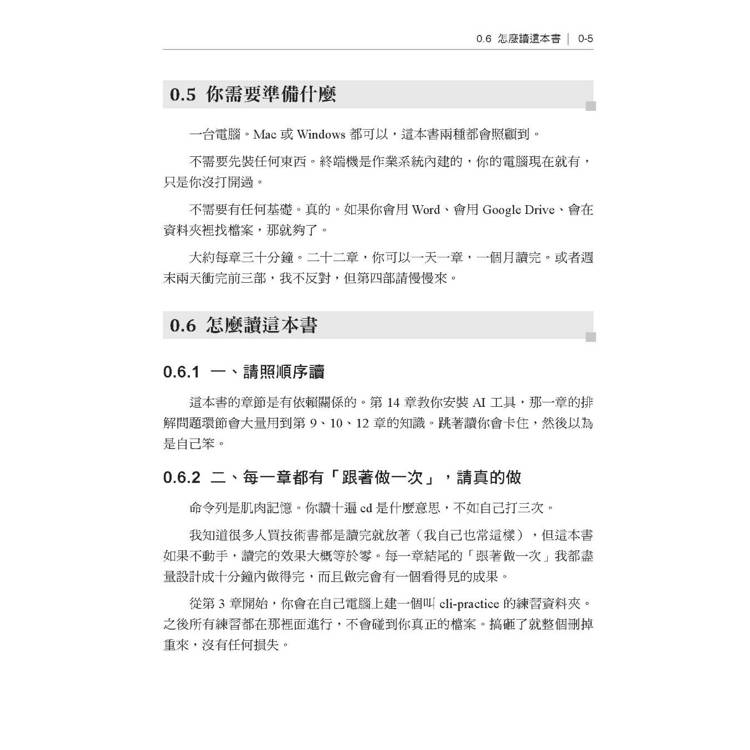
0.5 你需要準備什麼
0.6 怎麼讀這本書
0.7 最後一件事:關於害怕
第一部:為什麼是現在
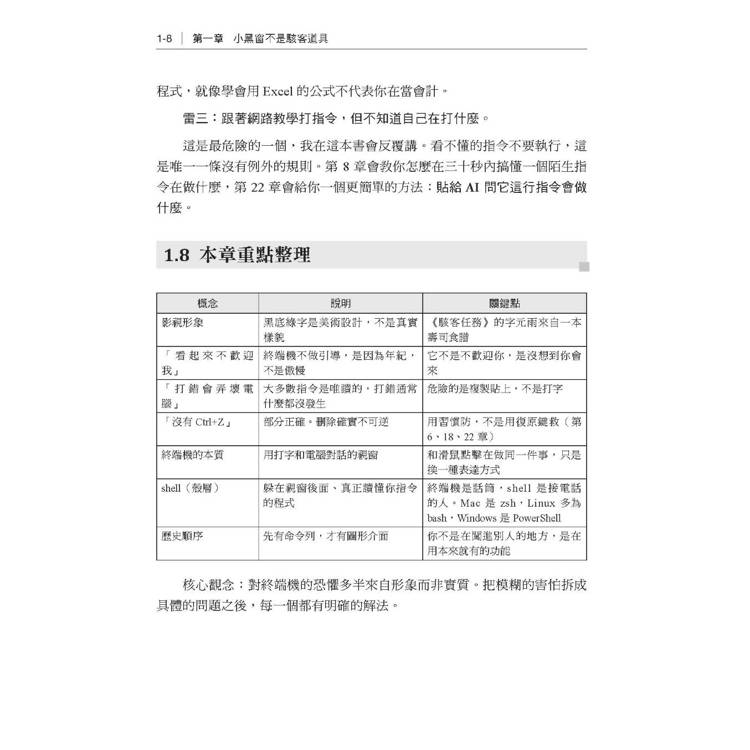
第一章:小黑窗不是駭客道具
1.1 《駭客任務》裡那些綠色的字,其實是壽司食譜
1.2 三個恐懼,逐一拆開
1.3 那它到底是什麼?
1.4 一段簡短的歷史(為什麼它長這樣)
第二章:為什麼最強的工具都住在終端機裡
2.1 微波爐上的那顆「爆米花」按鈕
2.2 三百次點擊,還是一句話
2.3 為什麼滑鼠給不了這三件事
2.4 為什麼 AI 工具選了終端機
2.5 這件事對你的三個具體影響
2.6 但也不要走火入魔
第三章:打開它,打第一個指令
3.1 教練不會第一堂課就叫你上高速公路
3.2 先做一件事:圈出你的系統
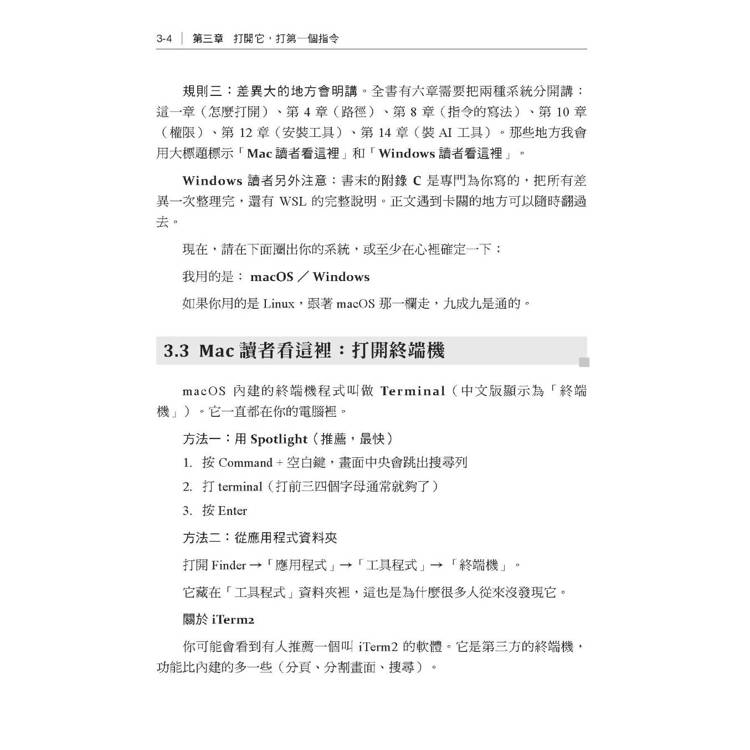
3.3 Mac 讀者看這裡:打開終端機
3.4 Windows 讀者看這裡:打開終端機
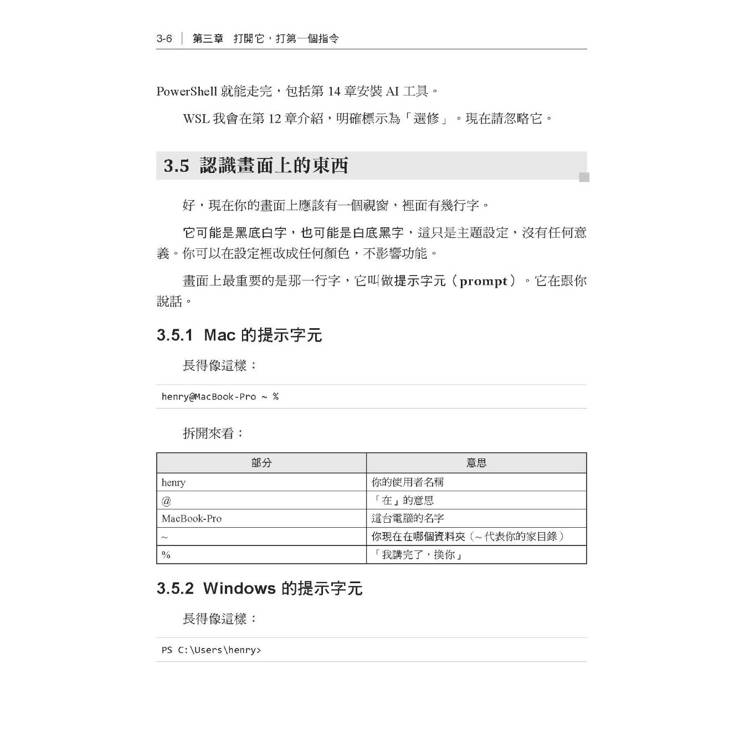
3.5 認識畫面上的東西
3.6 打第一個指令
3.7 順帶一提:# 後面的字
3.8 建立練習資料夾
第二部:站穩腳步
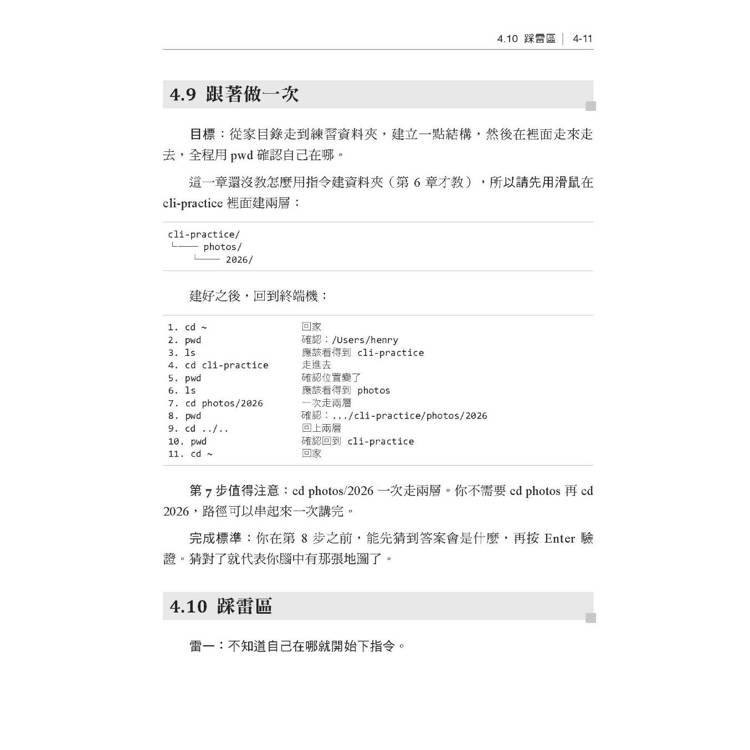
第四章:你現在在哪裡
4.1 那個紅點
4.2 終端機最大的心理落差
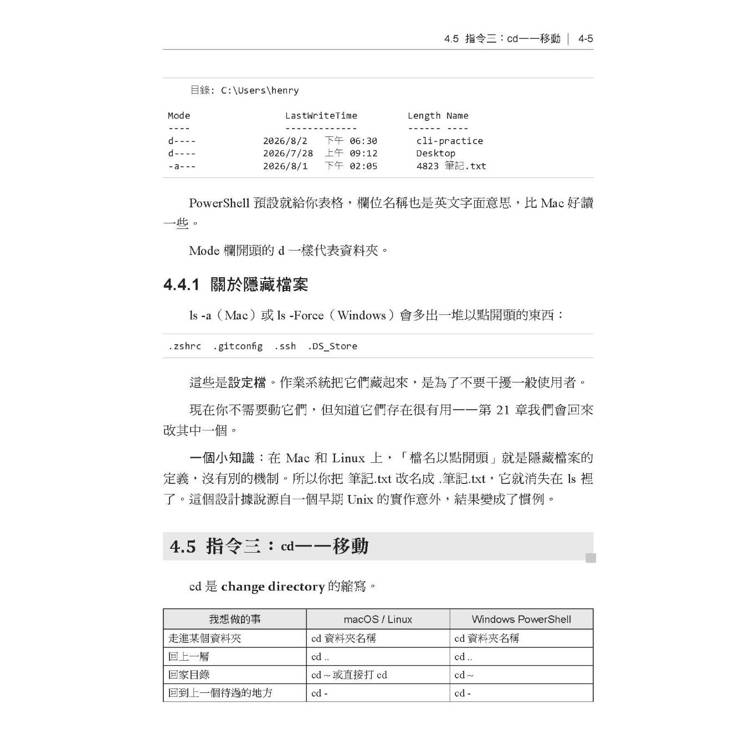
4.3 指令一:pwd——我在哪裡
4.4 指令二:ls——這裡有什麼
4.5 指令三:cd——移動
4.6 路徑:兩種說地址的方式
4.7 四個捷徑符號
4.8 Windows 讀者看這裡:兩個差異
第五章:少打字的技巧
5.1 沒有人是一個字一個字選完的
5.2 Tab 補完:這一章只要記一件事,就是它
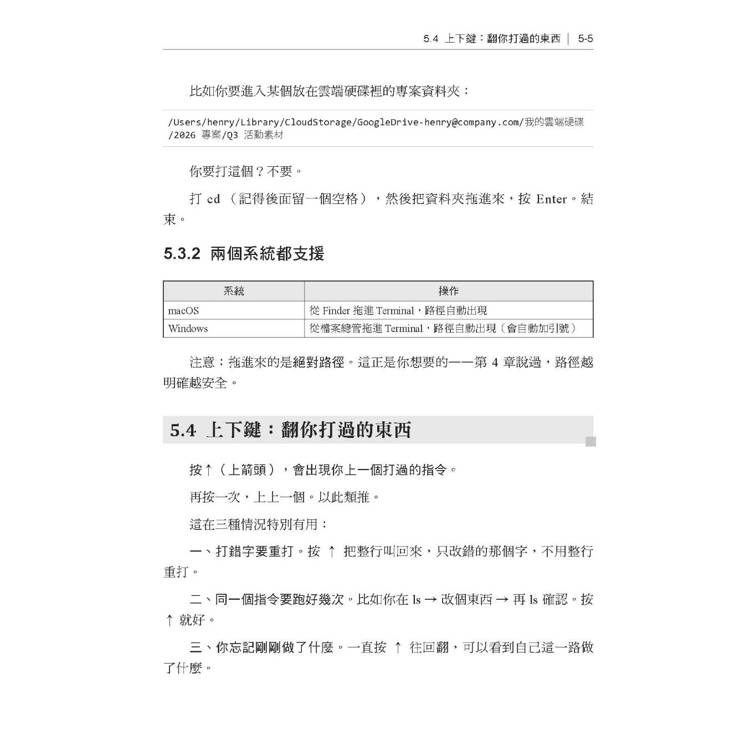
5.3 拖曳:最無腦的路徑輸入法
5.4 上下鍵:翻你打過的東西
5.5 Ctrl + R:搜尋歷史
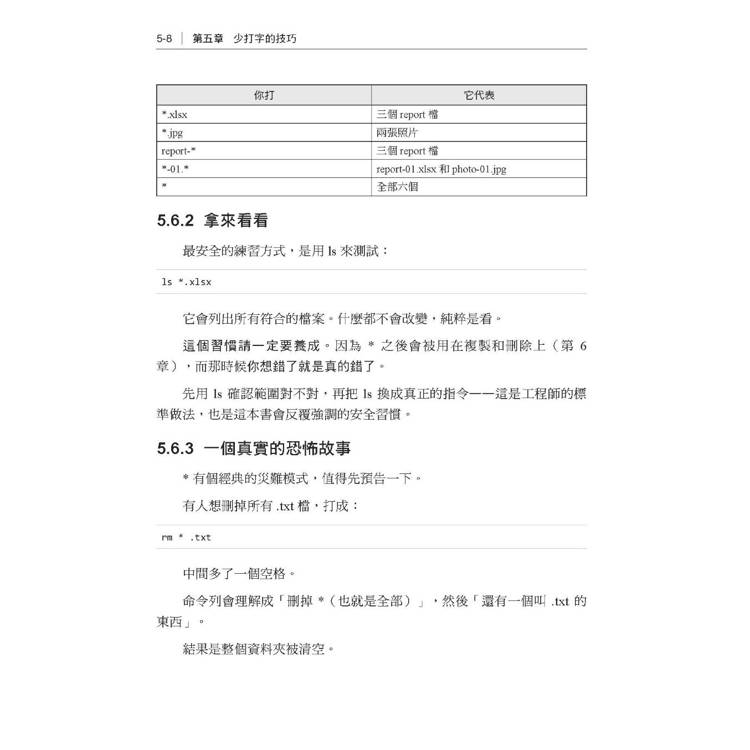
5.6 萬用字元 *:一次指一堆東西
5.7 複製貼上:終端機的鍵位不一樣
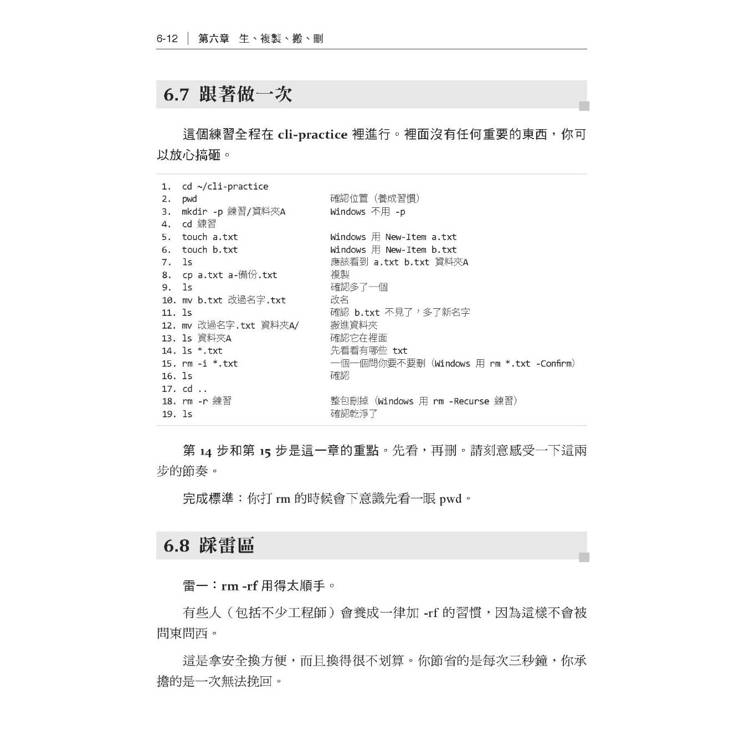
第六章:生、複製、搬、刪
6.1 那一年,《玩具總動員 2》消失了
6.2 這一章的兩件事
6.3 建立:mkdir 和「生一個空檔案」
6.4 複製:cp
6.5 搬移與改名:mv
6.6 刪除:rm
第七章:不開 App 也能讀檔改檔
7.1 那個沒有人離得開的編輯器
7.2 為什麼不直接用平常的軟體就好?
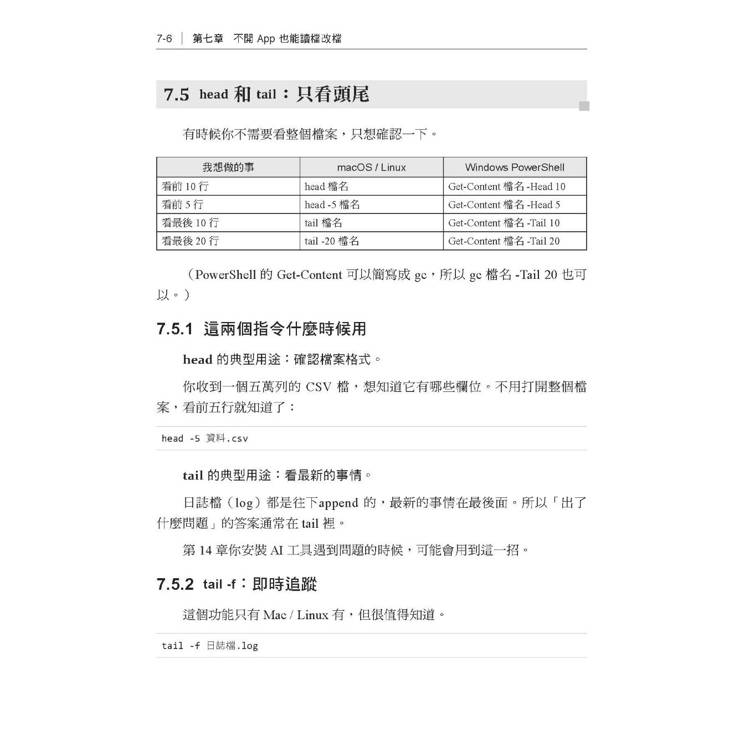
7.3 cat:整個倒出來
7.4 less:一頁一頁看
7.5 head 和 tail:只看頭尾
7.6 nano:可以真的改東西了
7.7 Vim:只教你怎麼出來
第八章:指令的文法與自助查詢
8.1 背一千個單字,不如搞懂一個句型
8.2 指令的文法
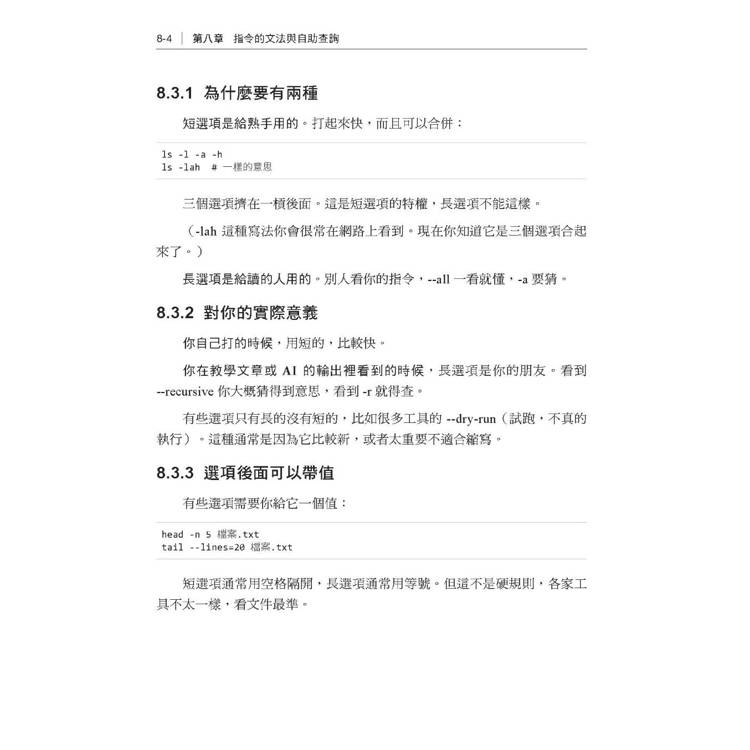
8.3 一槓和兩槓:為什麼有兩種寫法
8.4 一個重要的認知:- 和 -- 不是裝飾
8.5 Windows 讀者看這裡:PowerShell 的風格不太一樣
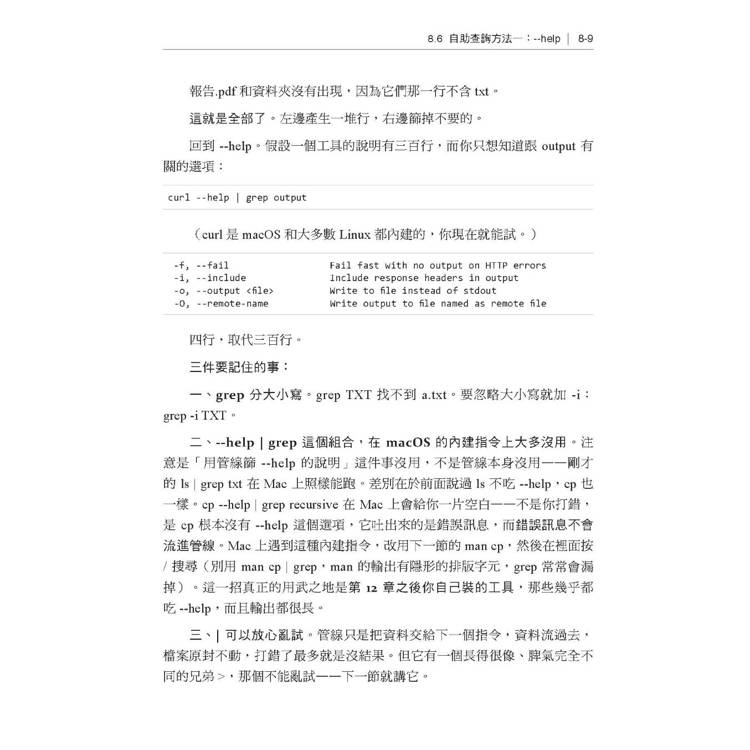
8.6 自助查詢方法一:--help
8.7 自助查詢方法二:man
8.8 自助查詢方法三:問 AI(最實際的一招)
8.9 「看到陌生指令」的三步驟
第三部:當事情不順利
第九章:紅字不是在罵你
9.1 一個問號
9.2 先講心態
9.3 讀錯誤訊息的通用方法
9.4 四大常客
9.5 一、command not found——我不認識這個字
9.6 二、no such file or directory——那個東西不在這裡
9.7 三、permission denied——你沒有權限
9.8 四、is a directory / not a directory——你搞錯類型了
9.9 幾個其他會遇到的
9.10 怎麼把錯誤訊息拿去問人(或問 AI)
第十章:權限與「請問你是誰」
10.1 那張進不了機房的門禁卡
10.2 為什麼電腦要管這件事
10.3 Mac / Linux 讀者看這裡
10.4 Windows 讀者看這裡
10.5 兩個系統的共通原則
第十一章:畫面卡住了怎麼辦
11.1 那扇不會動的門
11.2 「卡住」其實有三種
11.3 狀況一:它在做事
11.4 狀況二:它在等你(最常見)
11.5 狀況三:它真的卡住了
11.6 逃生鍵完整清單
11.7 clear:清畫面
11.8 最後的手段:關掉視窗
第十二章:安裝工具這件事
12.1 在 App Store 出現之前
12.2 這一章的兩個部分
12.3 套件管理員在做什麼
12.4 Mac 讀者看這裡:Homebrew
12.5 Windows 讀者看這裡:winget
12.6 PATH:這一章真正的重點
12.7 「明明裝好了卻找不到」的三種原因
12.8 WSL:Windows 讀者的選修路線
第四部:把 AI 請進終端機
第十三章:Claude Code 是什麼
13.1 視訊裡的設計師,和走進你家的設計師
13.2 這個差別是什麼
13.3 一個關鍵的心智模型
13.4 它不是只能寫程式
13.5 能力邊界:它不知道什麼、會錯什麼
13.6 它和瀏覽器上的 AI 的完整對照
13.7 這不是只有一個工具
13.8 換工具的時候,你要重學的其實不多
13.9 為什麼它需要你懂前面十二章
第十四章:動手裝起來
14.1 那個少鎖的螺絲
14.2 先講清楚這一章的定位
14.3 第一步:確認你有 Node.js
14.4 第二步:安裝 Claude Code
14.5 第三步:第一次啟動與登入
14.6 第四步:第一次對話
14.7 排錯區
第十五章:專案資料夾思維
15.1 「臥室不要進去」
15.2 「工作目錄」就是那句話
15.3 一個真的會發生的錯誤
15.4 怎麼開一個好的專案資料夾
15.5 說明檔:把你腦中的東西寫下來
15.6 開始工作的標準流程
15.7 那如果我要它處理很多地方的東西呢?
15.8 一個檢查清單
第十六章:看懂 AI 在做什麼
16.1 那一眼
16.2 先講明白:前面十五章是為了這一章
16.3 它會宣告什麼
16.4 類型一:讀取——放輕鬆
16.5 類型二:寫入——看清楚是哪個檔案
16.6 類型三:執行指令——這是要停下來的地方
16.7 三秒判斷法
16.8 那個 > 符號,在這裡要再看一次
16.9 練習:看懂五行指令
16.10 什麼時候該打斷它
16.11 「很有把握」不等於「對」
第十七章:該按 yes 的那一刻
17.1 那個手電筒 App
17.2 為什麼這一章值得單獨存在
17.3 權限提示的三種答案
17.4 一份判斷清單
17.5 「全部自動同意」的問題
17.6 一個看起來無害的反例
17.7 一個實用的習慣:讓它先講計畫
第十八章:把成果留下來
18.1 每個人都有那麼一次
18.2 為什麼非工程師需要 Git
18.3 一個好懂的比喻
18.4 安裝 Git
18.5 五個指令
18.6 一個實際的工作流程
18.7 看變化:git diff
18.8 .gitignore:有些東西不要納入
18.9 這本書故意不教什麼
第十九章:當 AI 卡住或做錯
19.1 那位不肯調頭的司機
19.2 四種失敗,四種處理
19.3 一、卡住
19.4 二、鬼打牆
19.5 三、改壞東西
19.6 四、自信地做錯(最危險的一種)
19.7 怎麼描述問題才有用
19.8 什麼時候該重來,什麼時候該繼續修
19.9 什麼時候該承認這件事不適合它
第二十章:非工程師的真實用例集
20.1 回收一個伏筆
案例一:三百張照片改名歸檔
20.2 情境
20.3 我怎麼跟它說
20.4 它做了什麼
20.5 我在哪裡喊停
20.6 成果與驗證
20.7 這個案例教會你的事
案例二:十二家分店報表合併
20.8 情境
20.9 準備
20.10 我怎麼跟它說
20.11 它做了什麼
20.12 我在哪裡喊停
20.13 成果與驗證
20.14 這個案例教會你的事
案例三:抓競品價格做成比較表
20.15 情境
20.16 這個案例有一些不一樣的地方
20.17 準備
20.18 我怎麼跟它說
20.19 它做了什麼
20.20 我在哪裡喊停
20.21 成果與驗證
20.22 這個案例教會你的事
案例四:做一個自用的小工具
20.23 情境
20.24 這個案例的不同之處
20.25 我怎麼跟它說
20.26 它做了什麼
20.27 我在哪裡喊停
20.28 成果與驗證
20.29 這個案例教會你的事
案例五:讓它定期自己跑(進階,選修)
20.30 情境
20.31 先講風險
20.32 一個保守的做法
20.33 怎麼做
20.34 驗證
20.35 這個案例教會你的事
20.36 四句萬用的話
第五部:長期共處
第二十一章:打造順手的環境
21.1 廚師的三把刀
21.2 先講一個原則
21.3 設定檔在哪裡
21.4 動手改之前:先備份
21.5 怎麼「寫進」設定檔
21.6 alias:幫長指令取綽號
21.7 讓設定生效
21.8 歷史紀錄的長期價值
21.9 PowerShell 的 Tab 補完(Windows 讀者)
21.10 提示字元可以改(點到為止)
21.11 那些「終端機美化」的框架
21.12 順帶一提:專門用來管 AI Agent 的工具
21.13 我的建議:一份最小設定
第二十二章:安全、界線與壞習慣清單
22.1 那個很有幫助的回答
22.2 這一章的定位
一、不要貼進終端機的東西
22.3 為什麼複製貼上是最大的風險
22.4 三種來源,三種信任等級
22.5 但「看網址」有一個陷阱
22.6 一個很簡單的自保方法
22.7 那個 curl | bash 的問題
二、密碼、金鑰與敏感資料
22.8 三個「不要」
22.9 關於公司的規定
三、備份
22.10 第 18 章的 Git 不是備份
22.11 三個層次
22.12 最低限度該做什麼
22.13 一個真實的教訓
四、壞習慣清單
22.14 六個最容易出事的習慣
22.15 五個會慢慢傷害你的習慣
22.16 六個值得養成的習慣
第二十三章:從使用者到指揮者
23.1 半年後的那則訊息
23.2 你走了多遠
23.3 全書自我檢核清單
23.4 接下來可以走的三條路
23.5 一個沒有列進去的路線
23.6 回到中心思想
23.7 最後
23.8 附:這本書用到的所有指令
23.9 延伸閱讀
附錄 A:指令速查表
A.1 怎麼讀這份表
A.2 一、看看四周
A.3 二、建立與整理
A.4 三、看檔案內容
A.5 四、編輯檔案
A.6 五、查詢用法
A.7 六、權限
A.8 七、逃生與畫面控制
A.9 八、少打字
A.10 九、安裝與環境
A.11 十、Git(五個指令版)
A.12 十一、危險訊號速查
附錄 B:錯誤訊息對照表
B.1 先做這三件事
B.2 一、找不到東西
B.3 二、權限問題
B.4 三、類型搞錯了
B.5 四、畫面卡住(不是錯誤,但你會以為是)
B.6 五、網路與安裝
B.7 六、其他
B.8 七、怎麼把錯誤拿去問人(或問 AI)
B.9 八、一頁流程圖
附錄 C:Windows 讀者專用補充
C.1 一、三個容易搞混的名詞
C.2 二、指令對照總表
C.3 三、路徑的差異
C.4 四、權限模型的差異
C.5 五、ExecutionPolicy(Windows 特有的關卡)
C.6 六、設定檔(第 21 章的 Windows 版)
C.7 七、歷史紀錄
C.8 八、WSL 完整說明(選修)
C.9 九、Windows 讀者的常見卡關點
C.10 十、一頁對照速查
0.1 三百個檔案,兩個下午
0.2 那扇門後面其實沒什麼
0.3 這本書會帶你走到哪裡
0.4 這本書不會教你什麼
0.5 你需要準備什麼
0.6 怎麼讀這本書
0.7 最後一件事:關於害怕
第一部:為什麼是現在
第一章:小黑窗不是駭客道具
1.1 《駭客任務》裡那些綠色的字,其實是壽司食譜
1.2 三個恐懼,逐一拆開
1.3 那它到底是什麼?
1.4 一段簡短的歷史(為什麼它長這樣)
第二章:為什麼最強的工具都住在終端機裡
2.1 微波爐上的那顆「爆米花」按鈕
2.2 三百次點擊,還是一句話
2.3 為什麼滑鼠給不了這三件事
2.4 為什麼 AI 工具選了終端機
2.5 這件事對你的三個具體影響
2.6 但也不要走火入魔
第三章:打開它,打第一個指令
3.1 教練不會第一堂課就叫你上高速公路
3.2 先做一件事:圈出你的系統
3.3 Mac 讀者看這裡:打開終端機
3.4 Windows 讀者看這裡:打開終端機
3.5 認識畫面上的東西
3.6 打第一個指令
3.7 順帶一提:# 後面的字
3.8 建立練習資料夾
第二部:站穩腳步
第四章:你現在在哪裡
4.1 那個紅點
4.2 終端機最大的心理落差
4.3 指令一:pwd——我在哪裡
4.4 指令二:ls——這裡有什麼
4.5 指令三:cd——移動
4.6 路徑:兩種說地址的方式
4.7 四個捷徑符號
4.8 Windows 讀者看這裡:兩個差異
第五章:少打字的技巧
5.1 沒有人是一個字一個字選完的
5.2 Tab 補完:這一章只要記一件事,就是它
5.3 拖曳:最無腦的路徑輸入法
5.4 上下鍵:翻你打過的東西
5.5 Ctrl + R:搜尋歷史
5.6 萬用字元 *:一次指一堆東西
5.7 複製貼上:終端機的鍵位不一樣
第六章:生、複製、搬、刪
6.1 那一年,《玩具總動員 2》消失了
6.2 這一章的兩件事
6.3 建立:mkdir 和「生一個空檔案」
6.4 複製:cp
6.5 搬移與改名:mv
6.6 刪除:rm
第七章:不開 App 也能讀檔改檔
7.1 那個沒有人離得開的編輯器
7.2 為什麼不直接用平常的軟體就好?
7.3 cat:整個倒出來
7.4 less:一頁一頁看
7.5 head 和 tail:只看頭尾
7.6 nano:可以真的改東西了
7.7 Vim:只教你怎麼出來
第八章:指令的文法與自助查詢
8.1 背一千個單字,不如搞懂一個句型
8.2 指令的文法
8.3 一槓和兩槓:為什麼有兩種寫法
8.4 一個重要的認知:- 和 -- 不是裝飾
8.5 Windows 讀者看這裡:PowerShell 的風格不太一樣
8.6 自助查詢方法一:--help
8.7 自助查詢方法二:man
8.8 自助查詢方法三:問 AI(最實際的一招)
8.9 「看到陌生指令」的三步驟
第三部:當事情不順利
第九章:紅字不是在罵你
9.1 一個問號
9.2 先講心態
9.3 讀錯誤訊息的通用方法
9.4 四大常客
9.5 一、command not found——我不認識這個字
9.6 二、no such file or directory——那個東西不在這裡
9.7 三、permission denied——你沒有權限
9.8 四、is a directory / not a directory——你搞錯類型了
9.9 幾個其他會遇到的
9.10 怎麼把錯誤訊息拿去問人(或問 AI)
第十章:權限與「請問你是誰」
10.1 那張進不了機房的門禁卡
10.2 為什麼電腦要管這件事
10.3 Mac / Linux 讀者看這裡
10.4 Windows 讀者看這裡
10.5 兩個系統的共通原則
第十一章:畫面卡住了怎麼辦
11.1 那扇不會動的門
11.2 「卡住」其實有三種
11.3 狀況一:它在做事
11.4 狀況二:它在等你(最常見)
11.5 狀況三:它真的卡住了
11.6 逃生鍵完整清單
11.7 clear:清畫面
11.8 最後的手段:關掉視窗
第十二章:安裝工具這件事
12.1 在 App Store 出現之前
12.2 這一章的兩個部分
12.3 套件管理員在做什麼
12.4 Mac 讀者看這裡:Homebrew
12.5 Windows 讀者看這裡:winget
12.6 PATH:這一章真正的重點
12.7 「明明裝好了卻找不到」的三種原因
12.8 WSL:Windows 讀者的選修路線
第四部:把 AI 請進終端機
第十三章:Claude Code 是什麼
13.1 視訊裡的設計師,和走進你家的設計師
13.2 這個差別是什麼
13.3 一個關鍵的心智模型
13.4 它不是只能寫程式
13.5 能力邊界:它不知道什麼、會錯什麼
13.6 它和瀏覽器上的 AI 的完整對照
13.7 這不是只有一個工具
13.8 換工具的時候,你要重學的其實不多
13.9 為什麼它需要你懂前面十二章
第十四章:動手裝起來
14.1 那個少鎖的螺絲
14.2 先講清楚這一章的定位
14.3 第一步:確認你有 Node.js
14.4 第二步:安裝 Claude Code
14.5 第三步:第一次啟動與登入
14.6 第四步:第一次對話
14.7 排錯區
第十五章:專案資料夾思維
15.1 「臥室不要進去」
15.2 「工作目錄」就是那句話
15.3 一個真的會發生的錯誤
15.4 怎麼開一個好的專案資料夾
15.5 說明檔:把你腦中的東西寫下來
15.6 開始工作的標準流程
15.7 那如果我要它處理很多地方的東西呢?
15.8 一個檢查清單
第十六章:看懂 AI 在做什麼
16.1 那一眼
16.2 先講明白:前面十五章是為了這一章
16.3 它會宣告什麼
16.4 類型一:讀取——放輕鬆
16.5 類型二:寫入——看清楚是哪個檔案
16.6 類型三:執行指令——這是要停下來的地方
16.7 三秒判斷法
16.8 那個 > 符號,在這裡要再看一次
16.9 練習:看懂五行指令
16.10 什麼時候該打斷它
16.11 「很有把握」不等於「對」
第十七章:該按 yes 的那一刻
17.1 那個手電筒 App
17.2 為什麼這一章值得單獨存在
17.3 權限提示的三種答案
17.4 一份判斷清單
17.5 「全部自動同意」的問題
17.6 一個看起來無害的反例
17.7 一個實用的習慣:讓它先講計畫
第十八章:把成果留下來
18.1 每個人都有那麼一次
18.2 為什麼非工程師需要 Git
18.3 一個好懂的比喻
18.4 安裝 Git
18.5 五個指令
18.6 一個實際的工作流程
18.7 看變化:git diff
18.8 .gitignore:有些東西不要納入
18.9 這本書故意不教什麼
第十九章:當 AI 卡住或做錯
19.1 那位不肯調頭的司機
19.2 四種失敗,四種處理
19.3 一、卡住
19.4 二、鬼打牆
19.5 三、改壞東西
19.6 四、自信地做錯(最危險的一種)
19.7 怎麼描述問題才有用
19.8 什麼時候該重來,什麼時候該繼續修
19.9 什麼時候該承認這件事不適合它
第二十章:非工程師的真實用例集
20.1 回收一個伏筆
案例一:三百張照片改名歸檔
20.2 情境
20.3 我怎麼跟它說
20.4 它做了什麼
20.5 我在哪裡喊停
20.6 成果與驗證
20.7 這個案例教會你的事
案例二:十二家分店報表合併
20.8 情境
20.9 準備
20.10 我怎麼跟它說
20.11 它做了什麼
20.12 我在哪裡喊停
20.13 成果與驗證
20.14 這個案例教會你的事
案例三:抓競品價格做成比較表
20.15 情境
20.16 這個案例有一些不一樣的地方
20.17 準備
20.18 我怎麼跟它說
20.19 它做了什麼
20.20 我在哪裡喊停
20.21 成果與驗證
20.22 這個案例教會你的事
案例四:做一個自用的小工具
20.23 情境
20.24 這個案例的不同之處
20.25 我怎麼跟它說
20.26 它做了什麼
20.27 我在哪裡喊停
20.28 成果與驗證
20.29 這個案例教會你的事
案例五:讓它定期自己跑(進階,選修)
20.30 情境
20.31 先講風險
20.32 一個保守的做法
20.33 怎麼做
20.34 驗證
20.35 這個案例教會你的事
20.36 四句萬用的話
第五部:長期共處
第二十一章:打造順手的環境
21.1 廚師的三把刀
21.2 先講一個原則
21.3 設定檔在哪裡
21.4 動手改之前:先備份
21.5 怎麼「寫進」設定檔
21.6 alias:幫長指令取綽號
21.7 讓設定生效
21.8 歷史紀錄的長期價值
21.9 PowerShell 的 Tab 補完(Windows 讀者)
21.10 提示字元可以改(點到為止)
21.11 那些「終端機美化」的框架
21.12 順帶一提:專門用來管 AI Agent 的工具
21.13 我的建議:一份最小設定
第二十二章:安全、界線與壞習慣清單
22.1 那個很有幫助的回答
22.2 這一章的定位
一、不要貼進終端機的東西
22.3 為什麼複製貼上是最大的風險
22.4 三種來源,三種信任等級
22.5 但「看網址」有一個陷阱
22.6 一個很簡單的自保方法
22.7 那個 curl | bash 的問題
二、密碼、金鑰與敏感資料
22.8 三個「不要」
22.9 關於公司的規定
三、備份
22.10 第 18 章的 Git 不是備份
22.11 三個層次
22.12 最低限度該做什麼
22.13 一個真實的教訓
四、壞習慣清單
22.14 六個最容易出事的習慣
22.15 五個會慢慢傷害你的習慣
22.16 六個值得養成的習慣
第二十三章:從使用者到指揮者
23.1 半年後的那則訊息
23.2 你走了多遠
23.3 全書自我檢核清單
23.4 接下來可以走的三條路
23.5 一個沒有列進去的路線
23.6 回到中心思想
23.7 最後
23.8 附:這本書用到的所有指令
23.9 延伸閱讀
附錄 A:指令速查表
A.1 怎麼讀這份表
A.2 一、看看四周
A.3 二、建立與整理
A.4 三、看檔案內容
A.5 四、編輯檔案
A.6 五、查詢用法
A.7 六、權限
A.8 七、逃生與畫面控制
A.9 八、少打字
A.10 九、安裝與環境
A.11 十、Git(五個指令版)
A.12 十一、危險訊號速查
附錄 B:錯誤訊息對照表
B.1 先做這三件事
B.2 一、找不到東西
B.3 二、權限問題
B.4 三、類型搞錯了
B.5 四、畫面卡住(不是錯誤,但你會以為是)
B.6 五、網路與安裝
B.7 六、其他
B.8 七、怎麼把錯誤拿去問人(或問 AI)
B.9 八、一頁流程圖
附錄 C:Windows 讀者專用補充
C.1 一、三個容易搞混的名詞
C.2 二、指令對照總表
C.3 三、路徑的差異
C.4 四、權限模型的差異
C.5 五、ExecutionPolicy(Windows 特有的關卡)
C.6 六、設定檔(第 21 章的 Windows 版)
C.7 七、歷史紀錄
C.8 八、WSL 完整說明(選修)
C.9 九、Windows 讀者的常見卡關點
C.10 十、一頁對照速查
序/導讀
序言(節錄)
我先把終點講清楚,這樣你知道自己在往哪裡走。
讀完這本書,你會自己完成以下這幾件事:
1. 在自己的電腦上打開終端機,而且不覺得緊張
2. 在裡面移動、找檔案、建資料夾、複製搬移刪除
3. 看到紅色的錯誤訊息時,看懂它在說什麼,然後自己解決
4. 把 Claude Code 這類 AI 工具自己裝起來、登入、跑起來
5. 看懂 AI 在你的電腦上做了什麼,並且在它要做危險的事情之前喊停
6. 用它完成一件你工作上真實的事情——像我朋友那三百個檔名
第 4 點和第 5 點是這本書真正的重心。
尤其是第 5 點。很多人以為學終端機是為了自己打指令,其實對非工程師來說,更重要的用途是看懂別人(包括 AI)打的指令。你不需要會寫,但你需要看得懂它要對你的檔案做什麼。這是一種類似「看得懂合約」的能力——你不用當律師,但簽名之前你得知道自己簽了什麼。
這本書不會教你什麼
我也想把不做的事講清楚,免得你抱著錯的期待讀下去。
這本書不會教你寫程式。一行都不會。
這本書不會教你 shell script。就是那種一整個檔案的指令、有迴圈有判斷式的東西。那已經是程式設計了,而且你不需要——你有 AI。
這本書不會教你架伺服器、做 DevOps、管理 Linux 系統。那是另一個職業,不是這本書的目的地。
這本書不會教你「完整的」命令列。命令列的世界大得誇張,一輩子學不完。這本書只教「夠用」的那一小塊,而且我會刻意省略一些常見但對你沒幫助的東西,並在省略的地方告訴你為什麼省略。
我不想寫一本讓你讀完覺得「哇好厲害但我還是不敢用」的書。我想寫一本讓你讀完就真的去用的書,所以會砍掉很多東西。
作者 楊皓霖(Henry Yang)
我先把終點講清楚,這樣你知道自己在往哪裡走。
讀完這本書,你會自己完成以下這幾件事:
1. 在自己的電腦上打開終端機,而且不覺得緊張
2. 在裡面移動、找檔案、建資料夾、複製搬移刪除
3. 看到紅色的錯誤訊息時,看懂它在說什麼,然後自己解決
4. 把 Claude Code 這類 AI 工具自己裝起來、登入、跑起來
5. 看懂 AI 在你的電腦上做了什麼,並且在它要做危險的事情之前喊停
6. 用它完成一件你工作上真實的事情——像我朋友那三百個檔名
第 4 點和第 5 點是這本書真正的重心。
尤其是第 5 點。很多人以為學終端機是為了自己打指令,其實對非工程師來說,更重要的用途是看懂別人(包括 AI)打的指令。你不需要會寫,但你需要看得懂它要對你的檔案做什麼。這是一種類似「看得懂合約」的能力——你不用當律師,但簽名之前你得知道自己簽了什麼。
這本書不會教你什麼
我也想把不做的事講清楚,免得你抱著錯的期待讀下去。
這本書不會教你寫程式。一行都不會。
這本書不會教你 shell script。就是那種一整個檔案的指令、有迴圈有判斷式的東西。那已經是程式設計了,而且你不需要——你有 AI。
這本書不會教你架伺服器、做 DevOps、管理 Linux 系統。那是另一個職業,不是這本書的目的地。
這本書不會教你「完整的」命令列。命令列的世界大得誇張,一輩子學不完。這本書只教「夠用」的那一小塊,而且我會刻意省略一些常見但對你沒幫助的東西,並在省略的地方告訴你為什麼省略。
我不想寫一本讓你讀完覺得「哇好厲害但我還是不敢用」的書。我想寫一本讓你讀完就真的去用的書,所以會砍掉很多東西。
作者 楊皓霖(Henry Yang)
贈品
指定商品滿$888即贈 閱讀隨行袋(款式隨機)
凡全站商品單筆訂單滿888元,即送「閱讀隨行袋」1個,款式隨機出貨。(數量有限,送完為止)
※ 海外訂單恕不提供贈品。
目前數量:46

配送方式
-
台灣
- 國內宅配:本島、離島
-
到店取貨:
 不限金額免運費



-
海外
- 國際快遞:全球
-
港澳店取:


訂購/退換貨須知
加入金石堂 LINE 官方帳號『完成綁定』,隨時掌握出貨動態:


提醒您!!
金石堂及銀行均不會請您操作ATM! 如接獲電話要求您前往ATM提款機,請不要聽從指示,以免受騙上當!
退換貨須知:
**提醒您,鑑賞期不等於試用期,退回商品須為全新狀態**
-
依據「消費者保護法」第19條及行政院消費者保護處公告之「通訊交易解除權合理例外情事適用準則」,以下商品購買後,除商品本身有瑕疵外,將不提供7天的猶豫期:
- 易於腐敗、保存期限較短或解約時即將逾期。(如:生鮮食品)
- 依消費者要求所為之客製化給付。(客製化商品)
- 報紙、期刊或雜誌。(含MOOK、外文雜誌)
- 經消費者拆封之影音商品或電腦軟體。
- 非以有形媒介提供之數位內容或一經提供即為完成之線上服務,經消費者事先同意始提供。(如:電子書、電子雜誌、下載版軟體、虛擬商品…等)
- 已拆封之個人衛生用品。(如:內衣褲、刮鬍刀、除毛刀…等)
- 若非上列種類商品,均享有到貨7天的猶豫期(含例假日)。
- 辦理退換貨時,商品(組合商品恕無法接受單獨退貨)必須是您收到商品時的原始狀態(包含商品本體、配件、贈品、保證書、所有附隨資料文件及原廠內外包裝…等),請勿直接使用原廠包裝寄送,或於原廠包裝上黏貼紙張或書寫文字。
- 退回商品若無法回復原狀,將請您負擔回復原狀所需費用,嚴重時將影響您的退貨權益。


商品評價